Introducción R, manipulación y visualización en R
ISME Latin America, Septiembre 2019
0.1 Acerca del curso
El tutorial a continuación fue creado especialmente para guiar el trabajo práctico del curso pre-congreso ISME Latin America 2019: Análisis de datos bioinformáticos para metagenomas y amplicones usando R. A realizarse el próximo 9 y 10 de septiembre en la Universidad Técnica Federico Santa María, Valparaíso, Chile.
 Ir a la página de inicio del curso
El curso cuenta con 6 unidades. Ahora, usted se encuentra en la unidad: Introducción a R: Manipulación de datos y visualización 
Otras unidades del curso son:
Análisis de secuencias de 16S con DADA2
Introducción a phyloseq y a análisis de diversidad
Búsqueda de genes de interés en datos de metagenómica shotgun
Visualización y curación de genomas ensamblados desde metagenomas (MAGs)


Profesor: Dr. Eduardo Castro-Nallar (eduardo.castro@unab.cl)
- Ayudantes:
- Dr. Florence Gutzwiller (florence.gutzwiller@gmail.com)
- M.Sc. Katterinne N. Mendez (mendez.katterinne@gmail.com)
Centro de Bioinformática y Biología Integrativa | Universidad Andrés Bello

1 Introducción a R
1.1 ¿Por qué R?
Tus análisis serán una serie de comandos escritos (R script), lo que es muy conveniente porque:
- Conlleva a tener el control y completo entendimiento de qué estás haciendo (adiós a la caja negra en tus análisis in silico).
- ¡Reproducibilidad! Si necesitas repetir el análisis, agregar más datos o corregir un error, sólo necesitas correr tu script nuevamente y tus tests estadísticos y gráficos se actualizarán automáticamente.
- Tus análisis son claros y transparentes, cualquier colega o tú en el futuro pueden leerlo para encontrar errores y/o hacer mejoras.
- Puedes comentar tu script. Agregar comentarios, explicaciones o relatos en tu código facilitará entender, paso a paso, el por qué de tus análisis a tus colegas, e incluso a ti mísmo en el futuro.
Otras importantes ventajas de usar R son:
- ¡Escalabilidad! R está diseñado para el análisis de datos. Las habilidades que vayas aprendiendo en R se pueden escalar fácilmente con el tamaño de tus datos (set de datos con cientos a miles, incluso millones de líneas).
- ¡Gráficos de alta calidad! R tiene innumerables funcionalidades para todo tipo de gráficas a tu disposición para lograr una efectiva visualización de tus resultados. Visita The R Graph Gallery para ver ejemplos de lo que puedes llegar a hacer.
- ¡Amplia documentación! R cuenta con una basta documentación y la web está minada de tutoriales, sólo debes buscar. Por ejemplo, Cookbook for R que provee de soluciones a tareas y problemas básicos en análisis de datos.
Aprender R puede ser difícil y tomar tiempo en un principio, pero ¡no te preocupes, no estás sólo! R cuenta con una amplia comunidad de usuarios dispuestos a ayudar a través de mailing-lists y websites como Stack Overflow y RStudio community. Sin embargo, lo más probable es que tus dudas ya se encuentren resueltas en la web, asi que primero haz una búsqueda en Google usando palabras clave o copia y pega en el buscador el mensaje de error que te aparezca en la consola de R. Consejo: haz tus búsquedas y consultas en inglés, tendrás acceso a más y mejor información.
1.2 Conociendo RStudio
¡Todo lo que necesitas en una ventana! Como puedes ver en la imagen a continuación, RStudio se divide en 4 paneles principales:
- Panel superior izquierdo: editor de texto para escribir comandos/instrucciónes en R (R script), aquí puedes agregar comentarios.
- Panel inferior izquierdo: consola de R, donde se ejecutan las líneas de comando en tu script.
- Panel superior derecho: aquí puedes visualizar los datos presentes en la memoria de R.
- Panel inferior derecho: aquí encuentras 5 pestañas Files/Plots/Packages/Help/Viewer en las que puedes navegar por tus archivos, visualizar tus gráficos en tiempo real, administrar paquetes de R, y pedir ayuda.
 RStudio interfaz
Básicamente, lo que haremos es escribir instrucciones (a lo que llamamos comandos) en el lenguaje de programación R, y luego le indicaremos al computador que ejecute la instrucción (a lo que llamamos ejecutar o correr). En RStudio puedes escribir los comandos en el editor de texto y luego ejecutarlos, una línea de código a la vez, presionando Ctrl + Enter (cmd + return en Mac). Cuando ejecutas comandos, es importante poner atención a la consola. Si hubo algún problema con la ejecución de la instrucción, aparecerá un mensaje de error en la consola. Cuando el computador finaliza la instrucción, un nuevo > aparece en la consola indicando que a finalizado de ejecutar el último comando y está listo para correr el siguiente.
1.3 Set de datos para trabajar
Para ésta sección vamos a trabajar con una tabla de datos que contiene información acerca de índices de diversidad de microorganismos presentes en 87 muestras de piel de 3 especies de ballena recolectadas en 3 zonas de Chile (Megaptera novaeangliae, Balaenoptera musculus, Balaenoptera physalus; Estrecho Magallanes, Chiloé, Reserva Nacional Pinguino de Humboldt).
Descarga la tabla de datos
IR_table1.csvAQUÍ.Usa la función
read.table()para leer o cargar la tabla de datos a la memoria de R. La forma de cargar nuevos datos a la memoria de R, es asignar dicho set de datos a un objeto usando<-(objeto <- datos).
data <- read.table(file = "~/Dropbox/CastroLab_database/workshops_data/IR_table1.csv", sep = ",", header = TRUE)
# usa la ruta correspondiente en tu computadora hasta el archivo 'IR_table1.csv'
# ahora los datos se encuentran guardados en el objeto "data"
file = "", sep = "" y header = TRUE/FALSE son argumentos de la función read.table. Cada vez que llamamos una función debemos usar argumentos para indicar datos de entrada y/o preferencias:
file = "~/Dropbox/CastroLab_database/workshops_data/IR_table1.csv"para indicar archivo del cual queremos copiar datos y cargarlos a la memoria de R.sep = ","para indicar el separador de columnas de la tabla.header = TRUEpara indicar que la tabla “IR_table1.csv” sí (“TRUE”) contiene headers o títulos de columna, de lo contrario usaríamos “FALSE”.
Puedes conocer la descripción de cualquier función y sus argumentos escribiendo “?” + “nombre de la función” en la consola de R (e.g., ?read.table).
Cuando cargamos una tabla de datos usando la función read.table(), ésta pasa a conformar lo que se conoce como un data frame en la memoria de R. Un data frame es una representación de los datos en forma de tabla, donde las columnas son vectores, todos del mismo largo (igual número de filas). Un vector es el tipo de dato más básico en R, está compuesto por una serie de valores los que pueden ser números o caracteres.
- Usa la función
View()para ver el contenido del objetodata.
View(data)- Prueba las siguientes funciones para inspeccionar nuestro nuevo data frame “data”:
dim(data) # muestra número de filas y columnas, respectivamente## [1] 87 30nrow(data) # muestra número de filas## [1] 87ncol(data) # muestra número de columnas## [1] 30head(data) # muestra las primeras 6 filas## sample_ID geo_loc_name species observed
## 1 SRR6442697 Estrecho de Magallanes Megaptera novaeangliae 31
## 2 SRR6442698 Estrecho de Magallanes Megaptera novaeangliae 33
## 3 SRR6442699 Estrecho de Magallanes Megaptera novaeangliae 43
## 4 SRR6442700 Estrecho de Magallanes Megaptera novaeangliae 29
## 5 SRR6442701 Estrecho de Magallanes Megaptera novaeangliae 26
## 6 SRR6442702 Estrecho de Magallanes Megaptera novaeangliae 21
## shannon richness_0 richness_20 richness_50 richness_80
## 1 2.121629 31 31 31 31
## 2 1.499137 33 33 33 33
## 3 2.249373 43 43 43 43
## 4 1.306574 29 29 29 29
## 5 1.077438 26 26 26 26
## 6 1.131204 21 21 21 21
## diversities_inverse_simpson diversities_gini_simpson diversities_shannon
## 1 6.112104 0.8363902 2.121629
## 2 2.505873 0.6009375 1.499137
## 3 7.388570 0.8646558 2.249373
## 4 2.644111 0.6218011 1.306574
## 5 1.873331 0.4661914 1.077438
## 6 2.740500 0.6351030 1.131204
## diversities_fisher diversities_coverage evenness_camargo evenness_pielou
## 1 3.907415 3 0.02929889 0.6178324
## 2 4.844428 1 0.01815948 0.4287528
## 3 5.368153 3 0.03391424 0.5980465
## 4 3.094775 1 0.01389960 0.3880188
## 5 2.956294 1 0.01143026 0.3306954
## 6 2.010698 2 0.01179407 0.3715539
## evenness_simpson evenness_evar evenness_bulla dominance_dbp
## 1 0.028296778 0.08554199 0.06038316 0.3022210
## 2 0.011601264 0.11572176 0.05579809 0.6138276
## 3 0.034206345 0.07397473 0.05992808 0.2424974
## 4 0.012241256 0.05943919 0.04011332 0.5250103
## 5 0.008672827 0.08300059 0.04374973 0.7143736
## 6 0.012687499 0.05585996 0.02383196 0.4903917
## dominance_dmn dominance_absolute dominance_relative dominance_simpson
## 1 0.4948605 3293 0.3022210 0.1636098
## 2 0.7063907 2699 0.6138276 0.3990625
## 3 0.4386486 3919 0.2424974 0.1353442
## 4 0.8384308 19071 0.5250103 0.3781989
## 5 0.8534960 13936 0.7143736 0.5338086
## 6 0.7767577 33864 0.4903917 0.3648970
## dominance_core_abundance dominance_gini rarity_log_modulo_skewness
## 1 0.5595631 0.9707011 2.055226
## 2 0.8749147 0.9818405 2.060118
## 3 0.5033723 0.9660858 2.059857
## 4 0.9925120 0.9861004 2.057839
## 5 0.9824175 0.9885697 2.056901
## 6 0.9981030 0.9882059 2.049704
## rarity_low_abundance rarity_noncore_abundance rarity_rare_abundance
## 1 0.009177680 0.076174743 0.076174743
## 2 0.007505117 0.024789629 0.024789629
## 3 0.005692717 0.282965163 0.282965163
## 4 0.002890571 0.000220234 0.000220234
## 5 0.004459709 0.001127742 0.001127742
## 6 0.003301716 0.000086900 0.000086900tail(data) # muestra las últimas 6 filas## sample_ID geo_loc_name species observed
## 82 SRR6442787 Estrecho de Magallanes Megaptera novaeangliae 34
## 83 SRR6442788 Estrecho de Magallanes Megaptera novaeangliae 49
## 84 SRR6442789 Estrecho de Magallanes Megaptera novaeangliae 28
## 85 SRR6442790 Estrecho de Magallanes Megaptera novaeangliae 27
## 86 SRR6442792 Estrecho de Magallanes Megaptera novaeangliae 24
## 87 SRR6442794 Estrecho de Magallanes Megaptera novaeangliae 22
## shannon richness_0 richness_20 richness_50 richness_80
## 82 1.2165375 34 34 34 34
## 83 1.4508829 49 49 49 49
## 84 0.8779605 28 28 28 28
## 85 1.2337859 27 27 27 27
## 86 1.6592270 24 24 24 24
## 87 1.0682126 22 22 22 22
## diversities_inverse_simpson diversities_gini_simpson
## 82 2.370590 0.5781641
## 83 2.723141 0.6327769
## 84 2.132005 0.5309578
## 85 2.365953 0.5773373
## 86 3.274365 0.6945973
## 87 2.195027 0.5444248
## diversities_shannon diversities_fisher diversities_coverage
## 82 1.2165375 3.789528 1
## 83 1.4508829 5.808398 1
## 84 0.8779605 3.261216 1
## 85 1.2337859 3.494975 1
## 86 1.6592270 3.350736 1
## 87 1.0682126 2.388742 1
## evenness_camargo evenness_pielou evenness_simpson evenness_evar
## 82 0.01240594 0.3449839 0.010974954 0.07523218
## 83 0.01636409 0.3728032 0.012607132 0.10265990
## 84 0.01006692 0.2634774 0.009870391 0.10082495
## 85 0.01243090 0.3743468 0.010953485 0.09603370
## 86 0.01921725 0.5220890 0.015159097 0.10629033
## 87 0.01062587 0.3455833 0.010162163 0.06442340
## evenness_bulla dominance_dbp dominance_dmn dominance_absolute
## 82 0.02951427 0.6173890 0.7687722 18434
## 83 0.05934702 0.5651963 0.7234154 15132
## 84 0.02545193 0.5161512 0.9659794 9012
## 85 0.03539774 0.6129155 0.8023506 4850
## 86 0.05534884 0.5129630 0.6608796 2216
## 87 0.03291487 0.6099778 0.8939806 14562
## dominance_relative dominance_simpson dominance_core_abundance
## 82 0.6173890 0.4218359 0.9939380
## 83 0.5651963 0.3672231 0.8883203
## 84 0.5161512 0.4690422 0.9822451
## 85 0.6129155 0.4226627 0.9962088
## 86 0.5129630 0.3054027 0.8837963
## 87 0.6099778 0.4555752 0.9965652
## dominance_gini rarity_log_modulo_skewness rarity_low_abundance
## 82 0.9875941 2.052933 0.003181727
## 83 0.9836359 2.057605 0.015164531
## 84 0.9899331 2.057562 0.006815578
## 85 0.9875691 2.059455 0.007456085
## 86 0.9807828 2.058916 0.004166667
## 87 0.9893741 2.054947 0.002303858
## rarity_noncore_abundance rarity_rare_abundance
## 82 0.000837297 0.000837297
## 83 0.014044000 0.014044000
## 84 0.014604811 0.014604811
## 85 0.000884620 0.000884620
## 86 0.001157407 0.001157407
## 87 0.000376995 0.000376995summary(data) # calcula estadísticas básicas para cada columna## sample_ID geo_loc_name
## SRR6442697: 1 Chiloe :28
## SRR6442698: 1 Estrecho de Magallanes :41
## SRR6442699: 1 Reserva Nacional Pinguino de Humboldt:18
## SRR6442700: 1
## SRR6442701: 1
## SRR6442702: 1
## (Other) :81
## species observed shannon
## Balaenoptera musculus :26 Min. :13.0 Min. :0.1675
## Balaenoptera physalus : 7 1st Qu.:28.0 1st Qu.:1.1493
## Megaptera novaeangliae:54 Median :36.0 Median :1.4509
## Mean :41.3 Mean :1.4610
## 3rd Qu.:53.0 3rd Qu.:1.7976
## Max. :84.0 Max. :3.1401
##
## richness_0 richness_20 richness_50 richness_80
## Min. :13.0 Min. :13.0 Min. :13.0 Min. :13.0
## 1st Qu.:28.0 1st Qu.:28.0 1st Qu.:28.0 1st Qu.:28.0
## Median :36.0 Median :36.0 Median :36.0 Median :36.0
## Mean :41.3 Mean :41.3 Mean :41.3 Mean :41.3
## 3rd Qu.:53.0 3rd Qu.:53.0 3rd Qu.:53.0 3rd Qu.:53.0
## Max. :84.0 Max. :84.0 Max. :84.0 Max. :84.0
##
## diversities_inverse_simpson diversities_gini_simpson diversities_shannon
## Min. : 1.052 Min. :0.04979 Min. :0.1675
## 1st Qu.: 2.164 1st Qu.:0.53769 1st Qu.:1.1493
## Median : 2.814 Median :0.64461 Median :1.4509
## Mean : 3.478 Mean :0.63208 Mean :1.4610
## 3rd Qu.: 4.137 3rd Qu.:0.75821 3rd Qu.:1.7976
## Max. :14.576 Max. :0.93139 Max. :3.1401
##
## diversities_fisher diversities_coverage evenness_camargo
## Min. : 1.620 Min. :1.000 Min. :0.005441
## 1st Qu.: 3.286 1st Qu.:1.000 1st Qu.:0.012368
## Median : 4.056 Median :2.000 Median :0.016613
## Mean : 5.018 Mean :1.701 Mean :0.018888
## 3rd Qu.: 6.263 3rd Qu.:2.000 3rd Qu.:0.023079
## Max. :13.163 Max. :5.000 Max. :0.083105
##
## evenness_pielou evenness_simpson evenness_evar evenness_bulla
## Min. :0.04711 Min. :0.004872 Min. :0.05064 Min. :0.01145
## 1st Qu.:0.32381 1st Qu.:0.010016 1st Qu.:0.06995 1st Qu.:0.03536
## Median :0.38802 Median :0.013027 Median :0.09603 Median :0.04923
## Mean :0.40233 Mean :0.016100 Mean :0.10164 Mean :0.05415
## 3rd Qu.:0.49853 3rd Qu.:0.019151 3rd Qu.:0.12267 3rd Qu.:0.06665
## Max. :0.74418 Max. :0.067482 Max. :0.25815 Max. :0.19846
##
## dominance_dbp dominance_dmn dominance_absolute dominance_relative
## Min. :0.1358 Min. :0.2602 Min. : 382 Min. :0.1358
## 1st Qu.:0.3772 1st Qu.:0.6092 1st Qu.: 4856 1st Qu.:0.3772
## Median :0.4841 Median :0.7482 Median :13936 Median :0.4841
## Mean :0.5042 Mean :0.7221 Mean :16988 Mean :0.5042
## 3rd Qu.:0.6167 3rd Qu.:0.8478 3rd Qu.:20533 3rd Qu.:0.6167
## Max. :0.9747 Max. :0.9932 Max. :80901 Max. :0.9747
##
## dominance_simpson dominance_core_abundance dominance_gini
## Min. :0.06861 Min. :0.0063 Min. :0.9169
## 1st Qu.:0.24179 1st Qu.:0.4664 1st Qu.:0.9769
## Median :0.35539 Median :0.9189 Median :0.9834
## Mean :0.36792 Mean :0.7313 Mean :0.9811
## 3rd Qu.:0.46231 3rd Qu.:0.9736 3rd Qu.:0.9876
## Max. :0.95021 Max. :0.9988 Max. :0.9946
##
## rarity_log_modulo_skewness rarity_low_abundance rarity_noncore_abundance
## Min. :1.976 Min. :0.001072 Min. :0.0000869
## 1st Qu.:2.054 1st Qu.:0.004414 1st Qu.:0.0017489
## Median :2.058 Median :0.007645 Median :0.0062500
## Mean :2.053 Mean :0.010067 Mean :0.0630320
## 3rd Qu.:2.060 3rd Qu.:0.013359 3rd Qu.:0.0252855
## Max. :2.061 Max. :0.039322 Max. :0.9751045
##
## rarity_rare_abundance
## Min. :0.0000869
## 1st Qu.:0.0017489
## Median :0.0062500
## Mean :0.0630320
## 3rd Qu.:0.0252855
## Max. :0.9751045
## 1.4 Extraer información de tablas
Nuestra tabla de datos de estudio (data) consta de filas y columnas (2 dimensiones), si queremos extraer algunos datos de interés, debemos especificar las “coordinadas” de los datos que queremos obtener. Primero el número(s) de fila, seguido por el número(s) de columna. Existen diferentes formas de especificar coordenadas, que nos llevaran a obtener datos de diferente clase o tipo.
- Primer elemento en la primera columna del data frame, como vector:
data[1, 1]- Primer elemento en la sexta columna, como vector:
data[1, 6]- Primera columna del data frame, como vector:
data[, 1]- Primera columna del data frame, como data frame:
data[1]- Primeros tres elementos en la séptima columna, como vector:
data[1:3, 7] # filas 1 a 3 de la columna 7- La tercera fila del data frame, como data frame:
data[3, ]- Equivalente a la función
head():
data[1:6, ] - También puedes excluir datos usando el símbolo
-(“todo menos…”):
data[, -1]    # todo excepto la primera columna
data[-c(7:87), ] # equivalente a head(data)
La función c() se utiliza para indicar una serie de valores o asignar una serie de valores a un vector (e.g., peso_kg <- c(60,55,64,80,74)).
- También puedes extraer datos usando el nombre de las columnas o headers:
data["species"]    # resultado como data.frame
data[, "species"]    # resultado como vector
data[["species"]]    # resultado como vector
data$species    # resultado como vector
Puedes revisar los headers disponibles en tu data frame usando las funciones colnames(data) o View(data).
RStudio cuenta con una muy útil función de autocompletado, presiona tab (tabulador) para obtener nombres completos y correctos de funciones, columnas (headers), etc.
1.5 Factores
- La función
str()muestra la estructura de un objeto e información acerca de la clase y contenido de cada columna:
str(data)## 'data.frame': 87 obs. of 30 variables:
## $ sample_ID : Factor w/ 87 levels "SRR6442697","SRR6442698",..: 1 2 3 4 5 6 7 8 9 10 ...
## $ geo_loc_name : Factor w/ 3 levels "Chiloe","Estrecho de Magallanes",..: 2 2 2 2 2 2 2 2 2 2 ...
## $ species : Factor w/ 3 levels "Balaenoptera musculus",..: 3 3 3 3 3 3 3 3 3 3 ...
## $ observed : int 31 33 43 29 26 21 37 32 28 30 ...
## $ shannon : num 2.12 1.5 2.25 1.31 1.08 ...
## $ richness_0 : int 31 33 43 29 26 21 37 32 28 30 ...
## $ richness_20 : int 31 33 43 29 26 21 37 32 28 30 ...
## $ richness_50 : int 31 33 43 29 26 21 37 32 28 30 ...
## $ richness_80 : int 31 33 43 29 26 21 37 32 28 30 ...
## $ diversities_inverse_simpson: num 6.11 2.51 7.39 2.64 1.87 ...
## $ diversities_gini_simpson : num 0.836 0.601 0.865 0.622 0.466 ...
## $ diversities_shannon : num 2.12 1.5 2.25 1.31 1.08 ...
## $ diversities_fisher : num 3.91 4.84 5.37 3.09 2.96 ...
## $ diversities_coverage : int 3 1 3 1 1 2 2 1 2 1 ...
## $ evenness_camargo : num 0.0293 0.0182 0.0339 0.0139 0.0114 ...
## $ evenness_pielou : num 0.618 0.429 0.598 0.388 0.331 ...
## $ evenness_simpson : num 0.0283 0.0116 0.03421 0.01224 0.00867 ...
## $ evenness_evar : num 0.0855 0.1157 0.074 0.0594 0.083 ...
## $ evenness_bulla : num 0.0604 0.0558 0.0599 0.0401 0.0437 ...
## $ dominance_dbp : num 0.302 0.614 0.242 0.525 0.714 ...
## $ dominance_dmn : num 0.495 0.706 0.439 0.838 0.853 ...
## $ dominance_absolute : int 3293 2699 3919 19071 13936 33864 5957 30937 10163 35049 ...
## $ dominance_relative : num 0.302 0.614 0.242 0.525 0.714 ...
## $ dominance_simpson : num 0.164 0.399 0.135 0.378 0.534 ...
## $ dominance_core_abundance : num 0.56 0.875 0.503 0.993 0.982 ...
## $ dominance_gini : num 0.971 0.982 0.966 0.986 0.989 ...
## $ rarity_log_modulo_skewness : num 2.06 2.06 2.06 2.06 2.06 ...
## $ rarity_low_abundance : num 0.00918 0.00751 0.00569 0.00289 0.00446 ...
## $ rarity_noncore_abundance : num 0.07617 0.02479 0.28297 0.00022 0.00113 ...
## $ rarity_rare_abundance : num 0.07617 0.02479 0.28297 0.00022 0.00113 ...Como podrás ver en el output de str(data) que las columnas sample_ID, geo_loc_name y species son de una clase llamada Factor. Factores representan datos categóricos. Son guardados en la memoria de R como números enteros (integers), los que pueden estar ordenados o desordenados.
Los factores contienen un set de valores pre-definidos, conocidos como levels. Por defecto, R ordena los levels en orden alfabético. Por ejemplo, en nuestro objeto data la columna species es un Factor con 3 levels:
levels(data$species)## [1] "Balaenoptera musculus" "Balaenoptera physalus"
## [3] "Megaptera novaeangliae"nlevels(data$species)## [1] 3R asigna 1 al level “Balaenoptera musculus”, 2 al level “Balaenoptera physalus” y 3 al level “Megaptera novaeangliae”.
Algunas veces, el orden de los factores no importa, pero otras veces vamos a requerir especificar el orden porque es importante para el análisis o visualización de los datos. Una forma de re-ordenar los levels del factor species es:
levels(data$species) # orden actual## [1] "Balaenoptera musculus" "Balaenoptera physalus"
## [3] "Megaptera novaeangliae"data$species <- factor(data$species, levels = c("Megaptera novaeangliae", "Balaenoptera musculus", "Balaenoptera physalus"))
levels(data$species) # después de re-ordenar## [1] "Megaptera novaeangliae" "Balaenoptera musculus"
## [3] "Balaenoptera physalus"1.5.1 Transformar factores
- Para transformar un
factora unvectordecaracteres, puedes usar la funciónas.character():
as.character(data$species)- Transformar o convertir factores cuyos niveles son números (e.g., años) a un vector numérico es un poco más complejo. La función
as.numeric()muestra los números enteros asignados a cada level, no los niveles en si. Una manera de evitarlo es convertir los factores a caracteres, y luego a números:
year_fct <- factor(c(1990, 1983, 1977, 1998, 1990))
as.numeric(year_fct)    # equivocado! sin mensajes de error...
## [1] 3 2 1 4 3as.numeric(as.character(year_fct)) # funciona!## [1] 1990 1983 1977 1998 1990# otra forma es usar la función levels()
as.numeric(levels(year_fct))[year_fct] # funciona!## [1] 1990 1983 1977 1998 19901.5.2 Renombrar factores
¿Necesitas renombrar algún elemento en tus datos? Supongamos que queremos cambiar el nombre de la especie “Megaptera novaeangliae” por el nombre común “ballena jorobada”.
species <- data$species    # copiamos la columna "species" en un objeto aparte para no alterar nuestro set de datos original
head(species)
## [1] Megaptera novaeangliae Megaptera novaeangliae Megaptera novaeangliae
## [4] Megaptera novaeangliae Megaptera novaeangliae Megaptera novaeangliae
## 3 Levels: Megaptera novaeangliae ... Balaenoptera physaluslevels(species) # identifica la posición del level que quieres renombrar (1)## [1] "Megaptera novaeangliae" "Balaenoptera musculus"
## [3] "Balaenoptera physalus"levels(species)[1] <- "ballena jorobada"
levels(species)## [1] "ballena jorobada" "Balaenoptera musculus" "Balaenoptera physalus"head(species)## [1] ballena jorobada ballena jorobada ballena jorobada ballena jorobada
## [5] ballena jorobada ballena jorobada
## 3 Levels: ballena jorobada ... Balaenoptera physalus# también puedes hacerlo para los otros dos levels
levels(species)[2] <- "ballena azul"
levels(species)[3] <- "ballena de aleta"
levels(species)## [1] "ballena jorobada" "ballena azul" "ballena de aleta"1.5.3 Argumento stringsAsFactors
Por defecto, al importar un data frame en R, las columnas que contienen caracteres (i.e. texto) son convertidas en factores. Dependiendo de qué queramos hacer con los datos, en algún caso podríamos necesitar que la columna se mantenga como caracter. Para ésto, la función read.table() tiene disponible el argumento stringsAsFactors que puede ser definido como “FALSE” (stringsAsFactors = FALSE).
- Compara la diferencia entre la tabla de datos de estudio leída como
factorvs.caracter:
data <- read.table("~/Dropbox/CastroLab_database/workshops_data/IR_table1.csv", sep = ",", header = TRUE, stringsAsFactors = TRUE)
str(data)
## 'data.frame': 87 obs. of 30 variables:
## $ sample_ID : Factor w/ 87 levels "SRR6442697","SRR6442698",..: 1 2 3 4 5 6 7 8 9 10 ...
## $ geo_loc_name : Factor w/ 3 levels "Chiloe","Estrecho de Magallanes",..: 2 2 2 2 2 2 2 2 2 2 ...
## $ species : Factor w/ 3 levels "Balaenoptera musculus",..: 3 3 3 3 3 3 3 3 3 3 ...
## $ observed : int 31 33 43 29 26 21 37 32 28 30 ...
## $ shannon : num 2.12 1.5 2.25 1.31 1.08 ...
## $ richness_0 : int 31 33 43 29 26 21 37 32 28 30 ...
## $ richness_20 : int 31 33 43 29 26 21 37 32 28 30 ...
## $ richness_50 : int 31 33 43 29 26 21 37 32 28 30 ...
## $ richness_80 : int 31 33 43 29 26 21 37 32 28 30 ...
## $ diversities_inverse_simpson: num 6.11 2.51 7.39 2.64 1.87 ...
## $ diversities_gini_simpson : num 0.836 0.601 0.865 0.622 0.466 ...
## $ diversities_shannon : num 2.12 1.5 2.25 1.31 1.08 ...
## $ diversities_fisher : num 3.91 4.84 5.37 3.09 2.96 ...
## $ diversities_coverage : int 3 1 3 1 1 2 2 1 2 1 ...
## $ evenness_camargo : num 0.0293 0.0182 0.0339 0.0139 0.0114 ...
## $ evenness_pielou : num 0.618 0.429 0.598 0.388 0.331 ...
## $ evenness_simpson : num 0.0283 0.0116 0.03421 0.01224 0.00867 ...
## $ evenness_evar : num 0.0855 0.1157 0.074 0.0594 0.083 ...
## $ evenness_bulla : num 0.0604 0.0558 0.0599 0.0401 0.0437 ...
## $ dominance_dbp : num 0.302 0.614 0.242 0.525 0.714 ...
## $ dominance_dmn : num 0.495 0.706 0.439 0.838 0.853 ...
## $ dominance_absolute : int 3293 2699 3919 19071 13936 33864 5957 30937 10163 35049 ...
## $ dominance_relative : num 0.302 0.614 0.242 0.525 0.714 ...
## $ dominance_simpson : num 0.164 0.399 0.135 0.378 0.534 ...
## $ dominance_core_abundance : num 0.56 0.875 0.503 0.993 0.982 ...
## $ dominance_gini : num 0.971 0.982 0.966 0.986 0.989 ...
## $ rarity_log_modulo_skewness : num 2.06 2.06 2.06 2.06 2.06 ...
## $ rarity_low_abundance : num 0.00918 0.00751 0.00569 0.00289 0.00446 ...
## $ rarity_noncore_abundance : num 0.07617 0.02479 0.28297 0.00022 0.00113 ...
## $ rarity_rare_abundance : num 0.07617 0.02479 0.28297 0.00022 0.00113 ...data <- read.table("~/Dropbox/CastroLab_database/workshops_data/IR_table1.csv", sep = ",", header = TRUE, stringsAsFactors = FALSE)
str(data)## 'data.frame': 87 obs. of 30 variables:
## $ sample_ID : chr "SRR6442697" "SRR6442698" "SRR6442699" "SRR6442700" ...
## $ geo_loc_name : chr "Estrecho de Magallanes" "Estrecho de Magallanes" "Estrecho de Magallanes" "Estrecho de Magallanes" ...
## $ species : chr "Megaptera novaeangliae" "Megaptera novaeangliae" "Megaptera novaeangliae" "Megaptera novaeangliae" ...
## $ observed : int 31 33 43 29 26 21 37 32 28 30 ...
## $ shannon : num 2.12 1.5 2.25 1.31 1.08 ...
## $ richness_0 : int 31 33 43 29 26 21 37 32 28 30 ...
## $ richness_20 : int 31 33 43 29 26 21 37 32 28 30 ...
## $ richness_50 : int 31 33 43 29 26 21 37 32 28 30 ...
## $ richness_80 : int 31 33 43 29 26 21 37 32 28 30 ...
## $ diversities_inverse_simpson: num 6.11 2.51 7.39 2.64 1.87 ...
## $ diversities_gini_simpson : num 0.836 0.601 0.865 0.622 0.466 ...
## $ diversities_shannon : num 2.12 1.5 2.25 1.31 1.08 ...
## $ diversities_fisher : num 3.91 4.84 5.37 3.09 2.96 ...
## $ diversities_coverage : int 3 1 3 1 1 2 2 1 2 1 ...
## $ evenness_camargo : num 0.0293 0.0182 0.0339 0.0139 0.0114 ...
## $ evenness_pielou : num 0.618 0.429 0.598 0.388 0.331 ...
## $ evenness_simpson : num 0.0283 0.0116 0.03421 0.01224 0.00867 ...
## $ evenness_evar : num 0.0855 0.1157 0.074 0.0594 0.083 ...
## $ evenness_bulla : num 0.0604 0.0558 0.0599 0.0401 0.0437 ...
## $ dominance_dbp : num 0.302 0.614 0.242 0.525 0.714 ...
## $ dominance_dmn : num 0.495 0.706 0.439 0.838 0.853 ...
## $ dominance_absolute : int 3293 2699 3919 19071 13936 33864 5957 30937 10163 35049 ...
## $ dominance_relative : num 0.302 0.614 0.242 0.525 0.714 ...
## $ dominance_simpson : num 0.164 0.399 0.135 0.378 0.534 ...
## $ dominance_core_abundance : num 0.56 0.875 0.503 0.993 0.982 ...
## $ dominance_gini : num 0.971 0.982 0.966 0.986 0.989 ...
## $ rarity_log_modulo_skewness : num 2.06 2.06 2.06 2.06 2.06 ...
## $ rarity_low_abundance : num 0.00918 0.00751 0.00569 0.00289 0.00446 ...
## $ rarity_noncore_abundance : num 0.07617 0.02479 0.28297 0.00022 0.00113 ...
## $ rarity_rare_abundance : num 0.07617 0.02479 0.28297 0.00022 0.00113 ...2 Manipulación de datos en R
Las funciones que hemos estado usando hasta ahora, como read.table y str(), vienen incorporadas en R. Pero existen incontables funciones en R a las que puedes acceder instalando lo que se conoce como paquetes (packages). Antes de usar un paquete por primera vez, primero debes instalarlo y luego debes importarlo en cada sesión de R en la que quieras usarlo.
Hay dos formas de instalar paquetes en R, a través de la consola y a través de la opción Install en la pestaña Packages de RStudio:
- Para instalar e importar el paquete
tidyverseusando la consola, escribe:
install.packages("tidyverse")
library(tidyverse)- Para instalar e importar el paquete
tidyverseusando RStudio, dirígete a la pestañaPackages->Install-> escribe el nombre del paquete y haz clic en “Install”. Una vez instalado, para importarlo sólo debes identificarlo y seleccionarlo en la lista de paquetes.
 Instalación de paquetes en RStudio
tidyverse es un paquete que incluye la instalación varios paquetes ´útiles para la manipulaci´ón y an´álisis de datos, tales como dplyr, tidyr, ggplot2, etc. Anteriormente practicamos como extraer información de tablas usando [ ], a continuación vamos a utilizar los paquetes dplyr y tidyr para manipular nuestra tabla de datos más fácil, rápido y con más funcionalidades.
- Vamos a leer nuevamente nuestra tabla de datos, ésta vez usando la función
read_csv()del paquetetidyverse:
data <- read_csv("~/Dropbox/CastroLab_database/workshops_data/IR_table1.csv")## Parsed with column specification:
## cols(
## .default = col_double(),
## sample_ID = col_character(),
## geo_loc_name = col_character(),
## species = col_character()
## )## See spec(...) for full column specifications.# Usa la función str() para inspeccionar los datos
str(data)## Classes 'spec_tbl_df', 'tbl_df', 'tbl' and 'data.frame': 87 obs. of 30 variables:
## $ sample_ID : chr "SRR6442697" "SRR6442698" "SRR6442699" "SRR6442700" ...
## $ geo_loc_name : chr "Estrecho de Magallanes" "Estrecho de Magallanes" "Estrecho de Magallanes" "Estrecho de Magallanes" ...
## $ species : chr "Megaptera novaeangliae" "Megaptera novaeangliae" "Megaptera novaeangliae" "Megaptera novaeangliae" ...
## $ observed : num 31 33 43 29 26 21 37 32 28 30 ...
## $ shannon : num 2.12 1.5 2.25 1.31 1.08 ...
## $ richness_0 : num 31 33 43 29 26 21 37 32 28 30 ...
## $ richness_20 : num 31 33 43 29 26 21 37 32 28 30 ...
## $ richness_50 : num 31 33 43 29 26 21 37 32 28 30 ...
## $ richness_80 : num 31 33 43 29 26 21 37 32 28 30 ...
## $ diversities_inverse_simpson: num 6.11 2.51 7.39 2.64 1.87 ...
## $ diversities_gini_simpson : num 0.836 0.601 0.865 0.622 0.466 ...
## $ diversities_shannon : num 2.12 1.5 2.25 1.31 1.08 ...
## $ diversities_fisher : num 3.91 4.84 5.37 3.09 2.96 ...
## $ diversities_coverage : num 3 1 3 1 1 2 2 1 2 1 ...
## $ evenness_camargo : num 0.0293 0.0182 0.0339 0.0139 0.0114 ...
## $ evenness_pielou : num 0.618 0.429 0.598 0.388 0.331 ...
## $ evenness_simpson : num 0.0283 0.0116 0.03421 0.01224 0.00867 ...
## $ evenness_evar : num 0.0855 0.1157 0.074 0.0594 0.083 ...
## $ evenness_bulla : num 0.0604 0.0558 0.0599 0.0401 0.0437 ...
## $ dominance_dbp : num 0.302 0.614 0.242 0.525 0.714 ...
## $ dominance_dmn : num 0.495 0.706 0.439 0.838 0.853 ...
## $ dominance_absolute : num 3293 2699 3919 19071 13936 ...
## $ dominance_relative : num 0.302 0.614 0.242 0.525 0.714 ...
## $ dominance_simpson : num 0.164 0.399 0.135 0.378 0.534 ...
## $ dominance_core_abundance : num 0.56 0.875 0.503 0.993 0.982 ...
## $ dominance_gini : num 0.971 0.982 0.966 0.986 0.989 ...
## $ rarity_log_modulo_skewness : num 2.06 2.06 2.06 2.06 2.06 ...
## $ rarity_low_abundance : num 0.00918 0.00751 0.00569 0.00289 0.00446 ...
## $ rarity_noncore_abundance : num 0.07617 0.02479 0.28297 0.00022 0.00113 ...
## $ rarity_rare_abundance : num 0.07617 0.02479 0.28297 0.00022 0.00113 ...
## - attr(*, "spec")=
## .. cols(
## .. sample_ID = col_character(),
## .. geo_loc_name = col_character(),
## .. species = col_character(),
## .. observed = col_double(),
## .. shannon = col_double(),
## .. richness_0 = col_double(),
## .. richness_20 = col_double(),
## .. richness_50 = col_double(),
## .. richness_80 = col_double(),
## .. diversities_inverse_simpson = col_double(),
## .. diversities_gini_simpson = col_double(),
## .. diversities_shannon = col_double(),
## .. diversities_fisher = col_double(),
## .. diversities_coverage = col_double(),
## .. evenness_camargo = col_double(),
## .. evenness_pielou = col_double(),
## .. evenness_simpson = col_double(),
## .. evenness_evar = col_double(),
## .. evenness_bulla = col_double(),
## .. dominance_dbp = col_double(),
## .. dominance_dmn = col_double(),
## .. dominance_absolute = col_double(),
## .. dominance_relative = col_double(),
## .. dominance_simpson = col_double(),
## .. dominance_core_abundance = col_double(),
## .. dominance_gini = col_double(),
## .. rarity_log_modulo_skewness = col_double(),
## .. rarity_low_abundance = col_double(),
## .. rarity_noncore_abundance = col_double(),
## .. rarity_rare_abundance = col_double()
## .. )Como podrás notar, la función read_csv() hace algunos cambios al cargar la tabla con respecto a lo que revisamos anteriormente usando read.table(). Las diferencias son:
- Al leer la tabla, muestra un resumen del tipo de dato de cada columna, y sólo muestra las primeras filas y tantas columnas como se puedan visualizar en la pantalla.
- Las columnas de clase
character(caracteres) no son convertidas en factores.
A continuación vamos a aprender algunas de las funciones más comunes de dplyr:
select(): extraer columnas.filter(): extraer filas según condiciones.mutate(): crear nuevas columnas usando la información de otras columnas.group_by()ysummarize(): cálcula estadísticas en datos agrupados.arrange(): ordena resultados.count(): conteo de datos.
2.1 Seleccionar columnas y filtrar filas
- Para seleccionar columnas de una tabla de datos o data frame, vamos a usar la función
select(). Luego, para seleccionar filas de acuerdo a cierto criterio (filtrar), vamos a usar la funciónfilter().
select(data, sample_ID, geo_loc_name, species, observed) # los argumentos son, primero el objeto que contiene el data frame, y luego los títulos de las columnas a extraer## # A tibble: 87 x 4
## sample_ID geo_loc_name species observed
## <chr> <chr> <chr> <dbl>
## 1 SRR6442697 Estrecho de Magallanes Megaptera novaeangliae 31
## 2 SRR6442698 Estrecho de Magallanes Megaptera novaeangliae 33
## 3 SRR6442699 Estrecho de Magallanes Megaptera novaeangliae 43
## 4 SRR6442700 Estrecho de Magallanes Megaptera novaeangliae 29
## 5 SRR6442701 Estrecho de Magallanes Megaptera novaeangliae 26
## 6 SRR6442702 Estrecho de Magallanes Megaptera novaeangliae 21
## 7 SRR6442703 Estrecho de Magallanes Megaptera novaeangliae 37
## 8 SRR6442704 Estrecho de Magallanes Megaptera novaeangliae 32
## 9 SRR6442705 Estrecho de Magallanes Megaptera novaeangliae 28
## 10 SRR6442706 Estrecho de Magallanes Megaptera novaeangliae 30
## # … with 77 more rowsdplyr::filter(data, geo_loc_name == "Chiloe") # los argumentos son, primero el objeto que contiene el data frame, y luego la columna con el criterio de filtro## # A tibble: 28 x 30
## sample_ID geo_loc_name species observed shannon richness_0 richness_20
## <chr> <chr> <chr> <dbl> <dbl> <dbl> <dbl>
## 1 SRR64427… Chiloe Megapt… 63 1.28 63 63
## 2 SRR64427… Chiloe Megapt… 14 0.732 14 14
## 3 SRR64427… Chiloe Balaen… 18 1.41 18 18
## 4 SRR64427… Chiloe Balaen… 19 1.68 19 19
## 5 SRR64427… Chiloe Balaen… 36 2.31 36 36
## 6 SRR64427… Chiloe Balaen… 63 1.31 63 63
## 7 SRR64427… Chiloe Balaen… 29 1.73 29 29
## 8 SRR64427… Chiloe Balaen… 38 1.65 38 38
## 9 SRR64427… Chiloe Balaen… 81 2.05 81 81
## 10 SRR64427… Chiloe Balaen… 78 0.725 78 78
## # … with 18 more rows, and 23 more variables: richness_50 <dbl>,
## # richness_80 <dbl>, diversities_inverse_simpson <dbl>,
## # diversities_gini_simpson <dbl>, diversities_shannon <dbl>,
## # diversities_fisher <dbl>, diversities_coverage <dbl>,
## # evenness_camargo <dbl>, evenness_pielou <dbl>, evenness_simpson <dbl>,
## # evenness_evar <dbl>, evenness_bulla <dbl>, dominance_dbp <dbl>,
## # dominance_dmn <dbl>, dominance_absolute <dbl>,
## # dominance_relative <dbl>, dominance_simpson <dbl>,
## # dominance_core_abundance <dbl>, dominance_gini <dbl>,
## # rarity_log_modulo_skewness <dbl>, rarity_low_abundance <dbl>,
## # rarity_noncore_abundance <dbl>, rarity_rare_abundance <dbl>Es importante tener en cuenta que funciones provenientes de diferentes paquetes de R pueden tener el mismo nombre. Esto es altamente probable considerando que solo el repositorio CRAN contiene más de 10.000 paquetes. Por lo tanto, en ocasiones es necesario agregar el paquete fuente de la función a utilizar, así: dplyr::filter(). Con el fin de evitar errores asociados a la ejecución de una función no diferente a la deseada, pero que tiene el mismo nombre.
Para saber si el nombre función a utilizar se repite en otros paquetes, escribe en la consola el signo de interrogación seguido por el nombre de la función, así: ?filter Si el nombre se repite en diferentes paquetes, verás una lista en la pestaña Help de RStudio, sino verás la página de ayuda de la función directamente.
¿Quieres seleccionar y filtrar al mismo tiempo? Claro! Hay formas de hacer varias operaciones consecutivas en una misma instrucción, de esta manera evitamos tener que guardar objetos “intermedios” innecesariamente.
2.2 Funciones anidadas y pipes
- Vamos a anidar funciones (i.e. una función dentro de otra):
nrow(data)## [1] 87ncol(data)## [1] 30data_div <- select(filter(data, shannon > 1.5), sample_ID, geo_loc_name, species, observed, shannon)
head(data_div)## # A tibble: 6 x 5
## sample_ID geo_loc_name species observed shannon
## <chr> <chr> <chr> <dbl> <dbl>
## 1 SRR6442697 Estrecho de Magallanes Megaptera novaeangliae 31 2.12
## 2 SRR6442699 Estrecho de Magallanes Megaptera novaeangliae 43 2.25
## 3 SRR6442703 Estrecho de Magallanes Megaptera novaeangliae 37 1.86
## 4 SRR6442708 Estrecho de Magallanes Megaptera novaeangliae 27 1.91
## 5 SRR6442709 Estrecho de Magallanes Megaptera novaeangliae 36 1.88
## 6 SRR6442712 Estrecho de Magallanes Megaptera novaeangliae 36 1.94nrow(data_div) # 39 muestras tienen un índice de shannon mayor a 1.5## [1] 39ncol(data_div)## [1] 5Es importante recordar que R lee la línea de comando desde dentro hacia fuera. En éste caso, primero se hizo el filtro y luego la selección.
- Usar funciones anidadas puede ser engorroso cuando quieres hacer muchas operaciones consecutivas, en cuyo caso es convenientes usar pipes. Pipes te permiten usar varias funciones consecutivas, de forma que el output de una función será en input de la siguiente. Los pipes en R lucen así:
%>%.
data %>%
  dplyr::filter(shannon > 1.5) %>%
  dplyr::select(sample_ID, geo_loc_name, species, observed, shannon)
## # A tibble: 39 x 5
## sample_ID geo_loc_name species observed shannon
## <chr> <chr> <chr> <dbl> <dbl>
## 1 SRR6442697 Estrecho de Magallanes Megaptera novaeangli… 31 2.12
## 2 SRR6442699 Estrecho de Magallanes Megaptera novaeangli… 43 2.25
## 3 SRR6442703 Estrecho de Magallanes Megaptera novaeangli… 37 1.86
## 4 SRR6442708 Estrecho de Magallanes Megaptera novaeangli… 27 1.91
## 5 SRR6442709 Estrecho de Magallanes Megaptera novaeangli… 36 1.88
## 6 SRR6442712 Estrecho de Magallanes Megaptera novaeangli… 36 1.94
## 7 SRR6442714 Estrecho de Magallanes Megaptera novaeangli… 26 1.81
## 8 SRR6442715 Estrecho de Magallanes Megaptera novaeangli… 35 1.61
## 9 SRR6442722 Chiloe Balaenoptera musculus 19 1.68
## 10 SRR6442723 Chiloe Balaenoptera musculus 36 2.31
## # … with 29 more rowsComo %>% pasa el objeto de su izquierda como el primer argumento de la función a su derecha, no necesitamos especificar el data frame como el primer argumento de las funciones filter() y select().
2.3 Mutate: crear nuevas columnas desde información existente en otras columnas
En algunas ocasiones necesitamos generar nueva información a partir de la existente, por ejemplo, para hacer conversiones o cálculos matemáticos.
data <- data %>%
  dplyr::mutate(log10_dom_abs = log10(dominance_absolute))
# Dale un vistazo a la tabla (View(data)), la última columna es la nueva "log10_dom_abs", también notarás que, en la pestaña "Environment" de RStudio, ahora el objeto "data" tiene "31 variables".
# Si deseas tener una vista previa de como quedará tu "data" antes de guardar cualquier cambio, puedes usar pipe para agregar la función head() al final
data %>%
  dplyr::mutate(log10_dom_abs = log10(dominance_absolute)) %>%
  head()
## # A tibble: 6 x 31
## sample_ID geo_loc_name species observed shannon richness_0 richness_20
## <chr> <chr> <chr> <dbl> <dbl> <dbl> <dbl>
## 1 SRR64426… Estrecho de… Megapt… 31 2.12 31 31
## 2 SRR64426… Estrecho de… Megapt… 33 1.50 33 33
## 3 SRR64426… Estrecho de… Megapt… 43 2.25 43 43
## 4 SRR64427… Estrecho de… Megapt… 29 1.31 29 29
## 5 SRR64427… Estrecho de… Megapt… 26 1.08 26 26
## 6 SRR64427… Estrecho de… Megapt… 21 1.13 21 21
## # … with 24 more variables: richness_50 <dbl>, richness_80 <dbl>,
## # diversities_inverse_simpson <dbl>, diversities_gini_simpson <dbl>,
## # diversities_shannon <dbl>, diversities_fisher <dbl>,
## # diversities_coverage <dbl>, evenness_camargo <dbl>,
## # evenness_pielou <dbl>, evenness_simpson <dbl>, evenness_evar <dbl>,
## # evenness_bulla <dbl>, dominance_dbp <dbl>, dominance_dmn <dbl>,
## # dominance_absolute <dbl>, dominance_relative <dbl>,
## # dominance_simpson <dbl>, dominance_core_abundance <dbl>,
## # dominance_gini <dbl>, rarity_log_modulo_skewness <dbl>,
## # rarity_low_abundance <dbl>, rarity_noncore_abundance <dbl>,
## # rarity_rare_abundance <dbl>, log10_dom_abs <dbl>2.4 Dividir -> aplicar -> combinar
Varias operaciones de análisis de datos se pueden realizar, primero dividiendo los datos en grupos, segundo aplicando análisis a cada grupo, y tercero combinando los resultados. Hacemos esto usando las funciones group_by() y summarize() juntas. group_by() toma como argumento los nombres de la columna que contiene valores categóricos, a partir de las cuales queremos hacer algún cálculo. summarize() colapsa cada grupo en una única fila.
- Vamos a calcular el promedio y desviación estándar (
mean();sd()) del número de taxas observadas (columna “observed”) por zona (columna “geo_loc_name”) y especie (columna “species”) de ballena:
data %>%
  group_by(geo_loc_name, species) %>% # puedes agrupar por una o múltiples columnas
  dplyr::summarize(mean_observed = mean(observed), # una vez que los datos están agrupados, también puedes aplicar múltiples análisis al mismo tiempo y en múltiples variables
            sd_observed = sd(observed),
            mean_shannon = mean(shannon),
            sd_shannon = sd(shannon))
## # A tibble: 5 x 6
## # Groups: geo_loc_name [3]
## geo_loc_name species mean_observed sd_observed mean_shannon sd_shannon
## <chr> <chr> <dbl> <dbl> <dbl> <dbl>
## 1 Chiloe Balaeno… 55.0 19.9 1.57 0.568
## 2 Chiloe Megapte… 38.5 34.6 1.00 0.385
## 3 Estrecho de M… Megapte… 33.5 7.60 1.42 0.457
## 4 Reserva Nacio… Balaeno… 33.9 22.3 1.34 0.717
## 5 Reserva Nacio… Megapte… 43.3 23.6 1.52 0.564- Si lo necesitas, también puedes agregar un filtro antes de agrupar los datos y hacer estadística de los grupos. Por ejemplo, supongamos que decidimos no considerar aquellas muestras con menos de 20 taxas (
observed< 20):
data %>%
  dplyr::filter(observed > 20) %>%
  group_by(geo_loc_name, species) %>%
  dplyr::summarize(mean_observed_min20 = mean(observed)) %>%
  print() # para ver el resultado (output) en la consola
## # A tibble: 5 x 3
## # Groups: geo_loc_name [3]
## geo_loc_name species mean_observed_min…
## <chr> <chr> <dbl>
## 1 Chiloe Balaenoptera muscul… 59.7
## 2 Chiloe Megaptera novaeangl… 63
## 3 Estrecho de Magallanes Megaptera novaeangl… 33.5
## 4 Reserva Nacional Pinguino de Hum… Balaenoptera physal… 46.8
## 5 Reserva Nacional Pinguino de Hum… Megaptera novaeangl… 49.2- Muchas veces es útil re-organizar los datos para una más eficiente interpretación de los resultados. Por ejemplo, si queremos ordenar los resultados por número promedio de taxa observado por grupo (“mean_observed”) en orden decreciente:
data %>%
  group_by(geo_loc_name, species) %>%
  dplyr::summarize(mean_observed = mean(observed),
            sd_observed = sd(observed),
            mean_shannon = mean(shannon),
            sd_shannon = sd(shannon)) %>%
  dplyr::arrange(desc(mean_observed)) # la función arrange(), por defecto, ordena los datos en orden creciente, usamos la función desc() para ordenar en orden decreciente
## # A tibble: 5 x 6
## # Groups: geo_loc_name [3]
## geo_loc_name species mean_observed sd_observed mean_shannon sd_shannon
## <chr> <chr> <dbl> <dbl> <dbl> <dbl>
## 1 Chiloe Balaeno… 55.0 19.9 1.57 0.568
## 2 Reserva Nacio… Megapte… 43.3 23.6 1.52 0.564
## 3 Chiloe Megapte… 38.5 34.6 1.00 0.385
## 4 Reserva Nacio… Balaeno… 33.9 22.3 1.34 0.717
## 5 Estrecho de M… Megapte… 33.5 7.60 1.42 0.4572.5 Contar
La función count() nos permite conocer el número de observaciones por cada variable, o combinación de ellas, en tus datos.
data %>%
  dplyr::count(species) # ¿cuantas muestras por especie de ballena tenemos?
data %>%
  dplyr::count(geo_loc_name, sort = TRUE) # argumento "sort = TRUE" para ordenar (decreciente)
data %>%
  dplyr::count(geo_loc_name, species) # ¿cuantas muestras de cada especie tenemos por zona?
2.6 Remodelar tablas usando spread() y gather()
Con el objetivo de explorar las relaciones entre ciertas variables de interés en nuestros datos, podemos remodelar la tabla de datos de acuerdo a éstas variables.
Supongamos que nos interesa explorar la relación entre la diversidad del microbioma de la piel (“shannon”) de las especies de ballena (“species”) y su locación geográfica.
- Primero, necesitamos usar
group_by()ysummarize(), para agrupar nuestras variables de interés y crear una nueva columna con los valores de índice de Shannon promedio para cada grupo. Después, usamos la funciónspread()para transformardatade modo que: cada especie ahora sea una columna, cada locación geográfica ahora sea una fila, y los valores de Shannon estén en cada celda según corresponda.
data_spread <- data %>%
  group_by(geo_loc_name, species) %>%
  dplyr::summarize(mean_shannon = mean(shannon)) %>%
  spread(key = species, value = mean_shannon, fill = NA)
head(data_spread)
## # A tibble: 3 x 4
## # Groups: geo_loc_name [3]
## geo_loc_name `Balaenoptera mus… `Balaenoptera ph… `Megaptera novae…
## <chr> <dbl> <dbl> <dbl>
## 1 Chiloe 1.57 NA 1.00
## 2 Estrecho de Magal… NA NA 1.42
## 3 Reserva Nacional … NA 1.34 1.52# Como el número de taxa observada varía por cada muestra, tenemos como resultado varias celdas "NA" ("missing data"). Para éstos casos, la función spread() viene con el argumento "fill".Ahora vamos a suponer la situación contraria. Inicialmente, tenemos una tabla de datos como data_spread, en la que los nombres de las especies (“species”) son columnas, pero en vez de ello, queremos que las especies sean valores de la variable “species” (columna: “species”).
- Para lograrlo, necesitamos reunir los nombres de las columnas (especies) y convertirlos en un set de variables:
data_gather <- data_spread %>%
  gather(key = species, value = mean_shannon, -geo_loc_name) %>%
  dplyr::filter(!is.na(mean_shannon))
head(data_gather)
## # A tibble: 5 x 3
## # Groups: geo_loc_name [3]
## geo_loc_name species mean_shannon
## <chr> <chr> <dbl>
## 1 Chiloe Balaenoptera musculus 1.57
## 2 Reserva Nacional Pinguino de Humboldt Balaenoptera physalus 1.34
## 3 Chiloe Megaptera novaeangliae 1.00
## 4 Estrecho de Magallanes Megaptera novaeangliae 1.42
## 5 Reserva Nacional Pinguino de Humboldt Megaptera novaeangliae 1.52La función is.na() determina si un dato es NA (Not Available). El símbolo ! niega el el resultado. Por lo tanto, al usar !is.na(mean_shannon) estamos pidiendo por valor que no es NA en la columna mean_shannon.
2.7 Exportar datos
El trabajo hecho en una sesión de R (e.g., análisis, nuevas tablas, etc.) sólo existe en la memoria de R mientras la sesión esté abierta. Necesitas exportar los nuevos datos creados para archivarlos en tu computadora. Entonces, así como existe la función read_csv() para leer archivos CSV (comma-separated values) en R, hay una función para generar archivos CSV a partir de tablas de datos en contenidas como objetos en la memoria de R.
- Por ejemplo, para exportar el data frame que creamos recién usando la función
gather()yfilter():
# Los argumentos básicos de write_csv() son primero indicar el objeto que se quiere exportar y luego la ruta y nombre del archivo de salida, incluyendo la extensión .csv
write_csv(data_gather, path = "data_gather.csv")
3 Visualización de datos en R
Para comenzar, primero debemos importar el o los paquetes requeridos. ggplot2 está incluido en el paquete tidyverse.
library(tidyverse)En caso de que la tabla de datos de estudio no esté en la memoria de R, puedes cargarla nuevamente.
data <- read_csv("IR_table1.csv")ggplot2 es un paquete para graficar, que facilita crear gráficas complejas a partir de datos en un data frame. Incluye varias funciones para especificar que variables graficar, como éstas son expuestas, y varias otras características visuales. ggplot2 funciona mejor con datos extensos, i.e., una columna por cada dimensión, y una fila por cada observación. Tener datos bien estructurados te ayudará a crear figuras más eficientemente.
3.1 Graficar con ggplot2
Las gráficas de ggplot son construidas paso a paso, agregando nuevos elementos cada vez. Para graficar con ggplot, vamos a usar una línea de comando templado que es útil para diferentes tipos de gráficos:
ggplot(data = , mapping = aes()) + ()Usamos la función
ggplot()y el argumentodatapara indicar a partir de qué datos se debe crear la gráfica. Luego, la funciónaes()(aesthetic) para seleccionar las variables a graficar y como presentarlas, e.g. ejes x e y o características como tamaño, forma, color, etc.ggplot2ofrece “geoms” para indicar la representación gráfica de los datos (puntos, líneas, barras), algunos de ellos son:geom_point()para gráficos de dispersión.geom_boxplot()para gráficos de caja (boxplots).geom_line()para líneas de tendencia, series de tiempo, etc.
Usa + para agregar un geom a línea de comando de ggplot.
ggplot(data = data, aes(x = shannon, y = evenness_camargo)) + geom_point()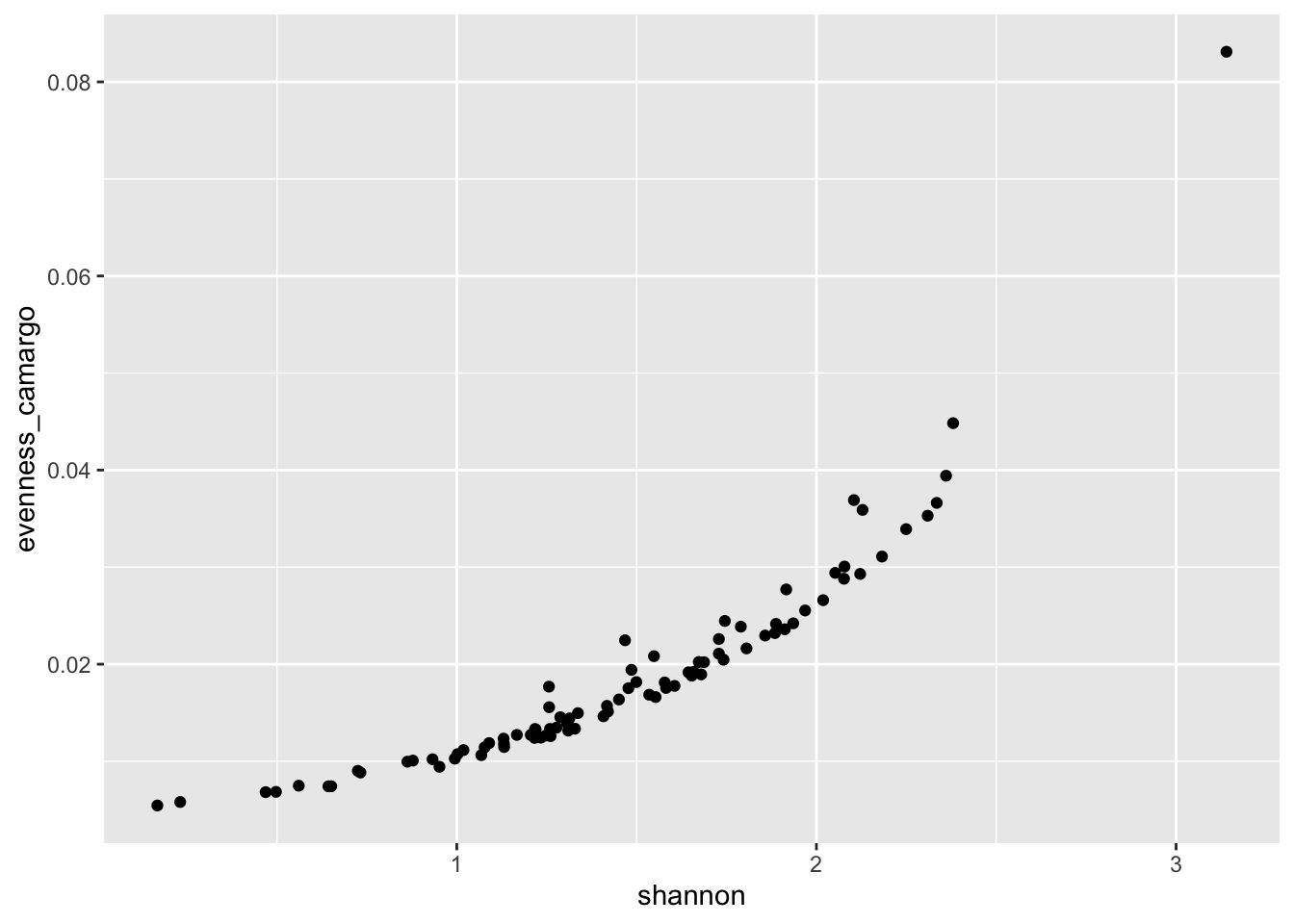
Notas
- Toda la información o inputs que agregues en la función
ggplot()son considerados por cualquiergeom(i.e., éstas son configuraciones universales), lo que incluye las variables para el eje x e y indicados usandoaes(). - También puedes especificar inputs para un
geomdado, independientemente de los definidos en la funciónggplot(). - El signo
+se usa para añadir nuevas funciones y se usa al final de cada línea que contiene la función anterior.
3.2 Construyendo gráficos iterativamente
Construir gráficos con ggplot2 es comúnmente un proceso iterativo. Primero definimos un set de datos a utilizar, luego indicamos las variables a graficar (ejes x e y), y escogemos un geom.
ggplot(data = data, aes(x = observed, y = shannon)) + geom_point()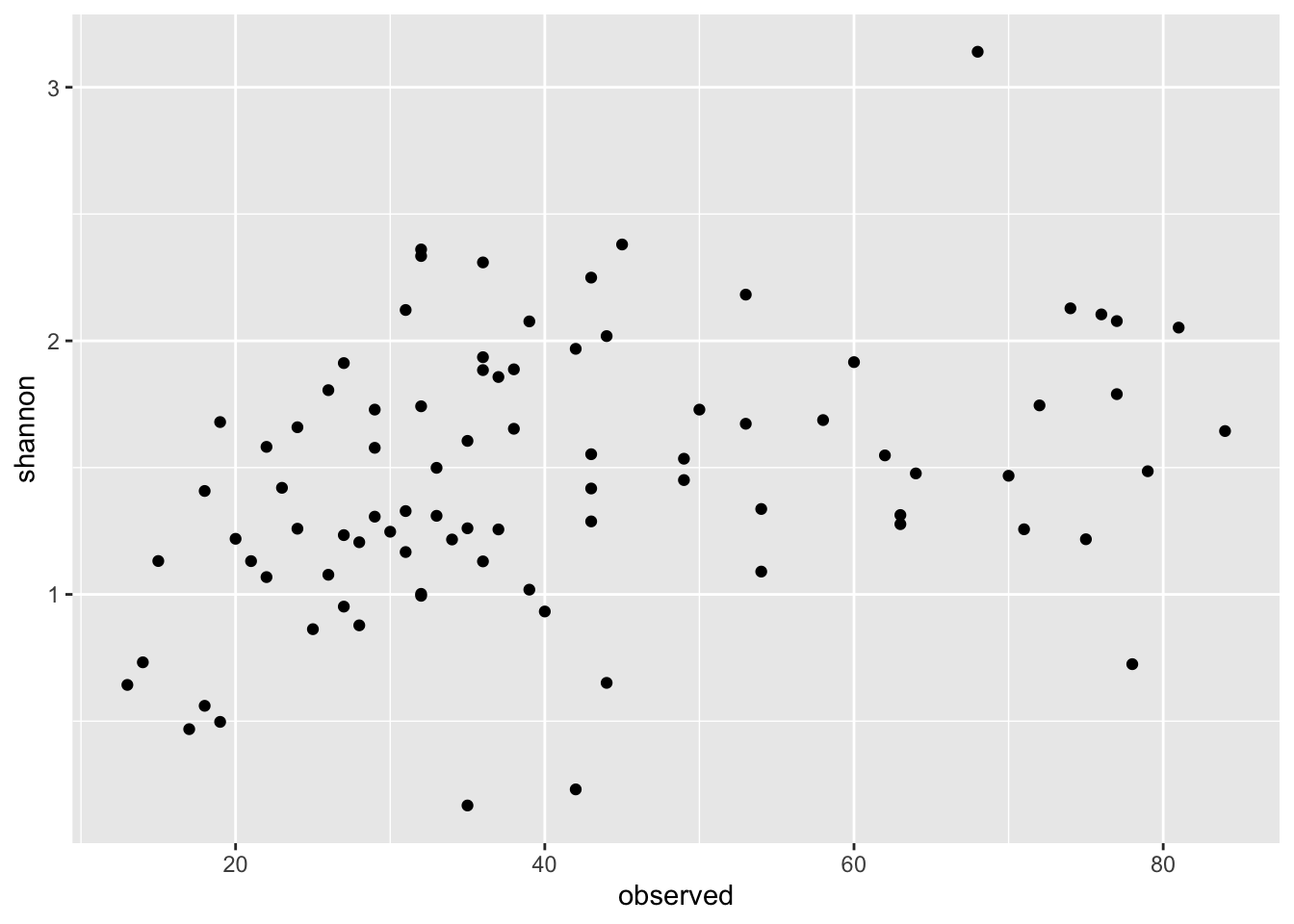
Seguidamente, empezamos a modificar el gráfico para extraer más información de él y hacerlo más explíito o auto-explicativo. Por ejemplo, podemos agregar transparencia (alpha) para evidenciar la sobre-posición de los puntos (overplotting). También podemos colorear los puntos (color).
ggplot(data = data, aes(x = observed, y = shannon)) + geom_point(alpha = 0.4, color = "blue")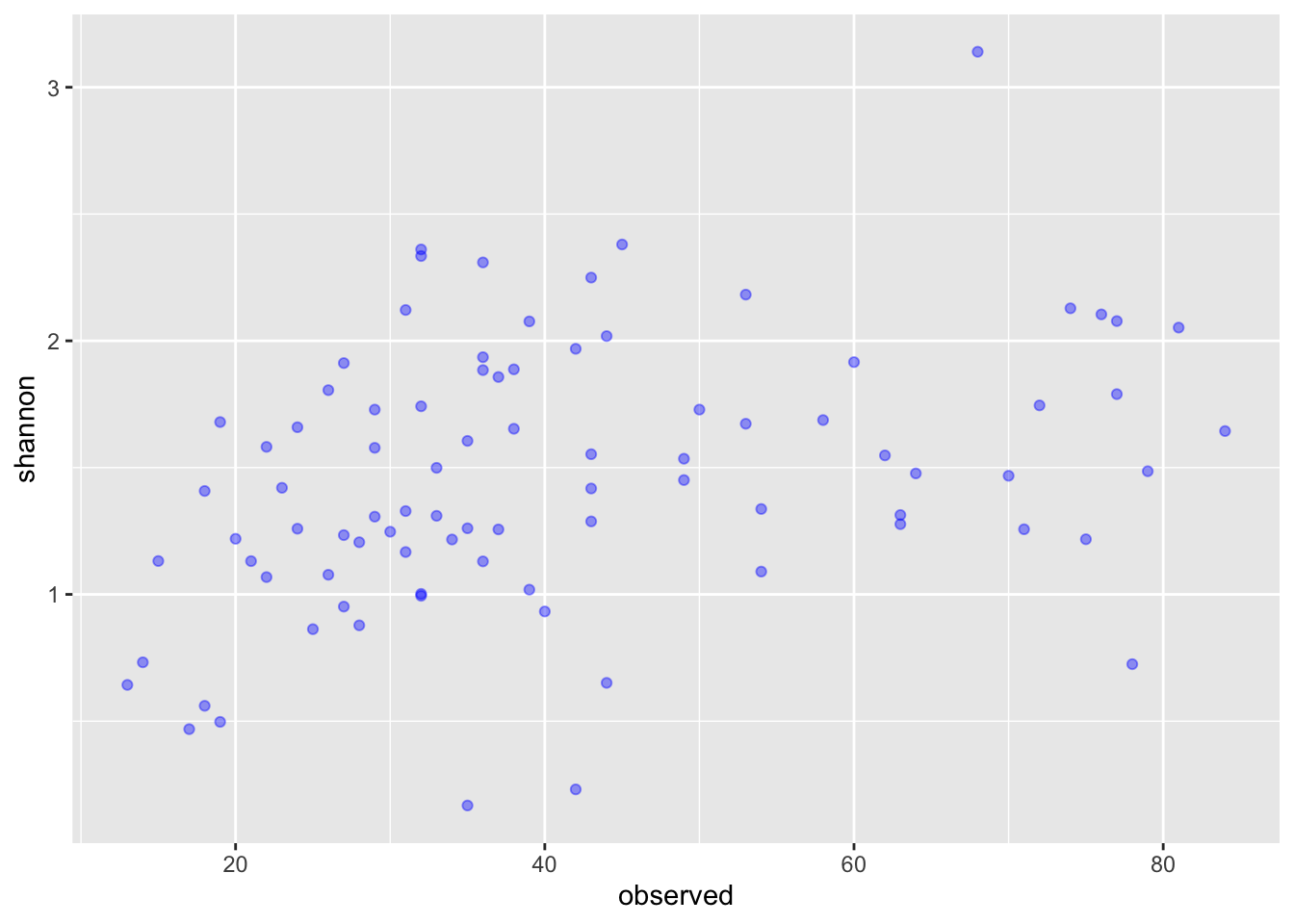
Además, es posible “anotar” tus datos de acuerdo a cierta(s) variable(s) categórica(s), es decir, colorearlos o asignarles formas según ciertas características que tu consideres influyentes en tus datos. Por ejemplo, vamos a anotar nuestra gráfica por especie (“species”) y por locación geográfica (“geo_loc_name”).
ggplot(data = data, aes(x = observed, y = shannon)) + geom_point(alpha = 0.7, aes(color = geo_loc_name, shape = species))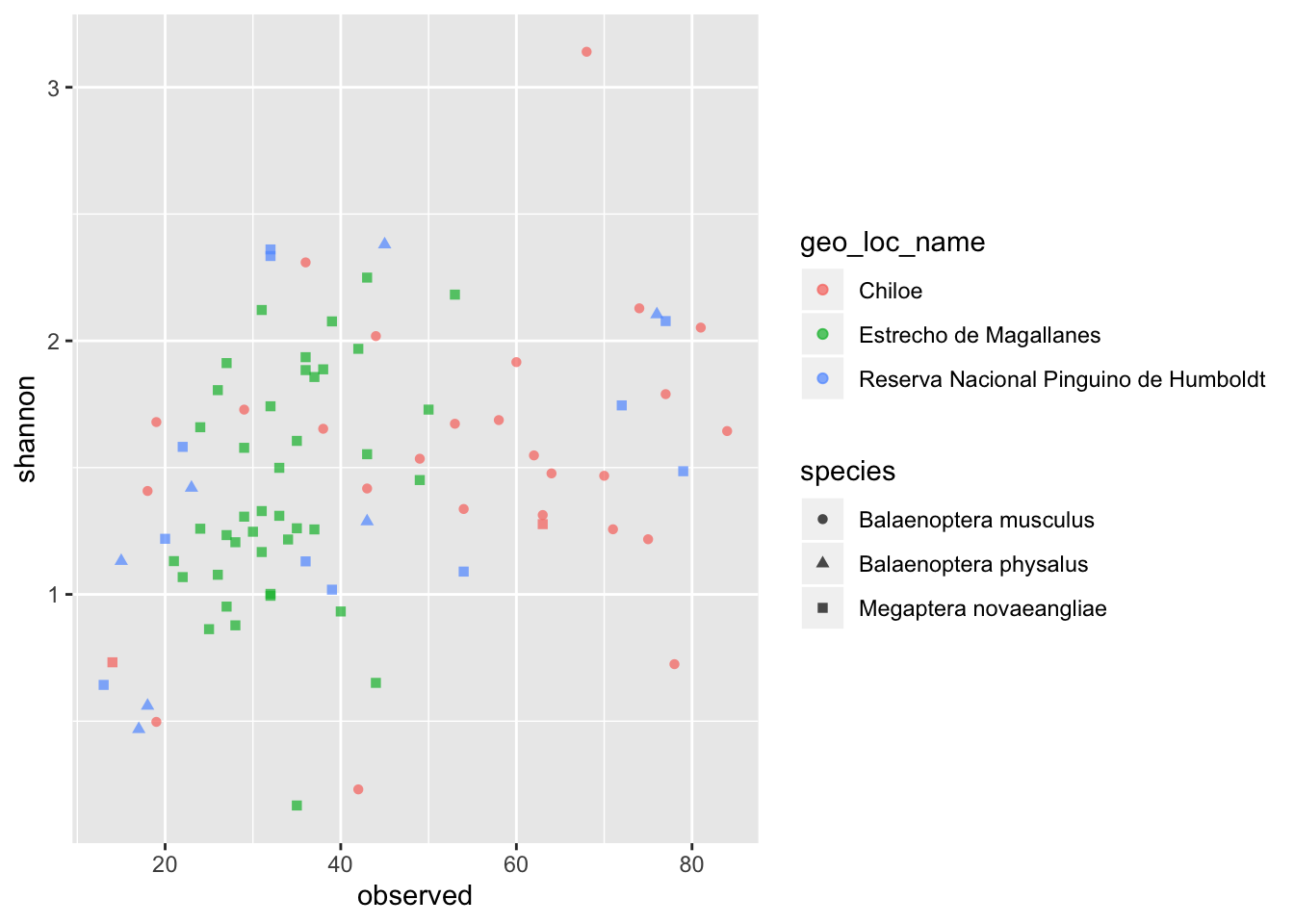
3.3 Boxplot
Boxplots o gráficos de caja, son útiles para visualizar la distribución de los datos de acuerdo a una variable o condición de interés.
- Por ejemplo, para visualizar la distribución de número de taxas observadas en el microbioma de la piel de las ballenas muestreadas en Chiloé, Estrecho Magallanes y Parque Nacional Pingüino de Humboldt:
ggplot(data = data, aes(x = geo_loc_name, y = observed)) +
  geom_boxplot()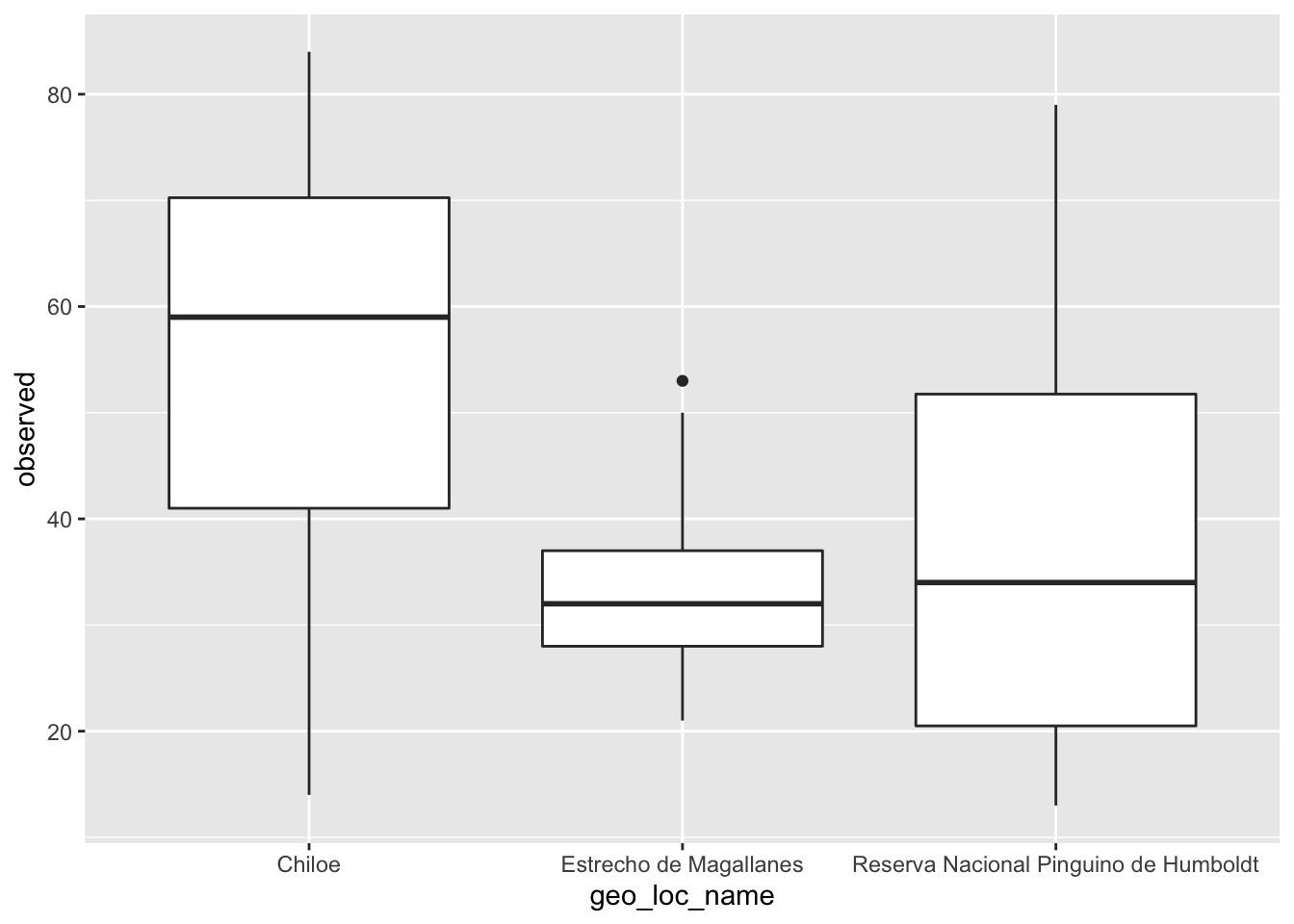
- Sin embargo, ¿podría éste resultado estar sesgado por el tamaño muestreal de cada locación geográfica?. Veamos cuántas muestras tenemos por locación geográfica:
data %>%
dplyr::count(geo_loc_name, sort = TRUE)- Agregar puntos al boxplot nos da una mejor idea del número de muestras y su distribución:
ggplot(data = data, aes(x = geo_loc_name, y = observed)) +
  geom_boxplot(alpha = 0.5) +
  geom_jitter(alpha = 0.5, color = "tomato")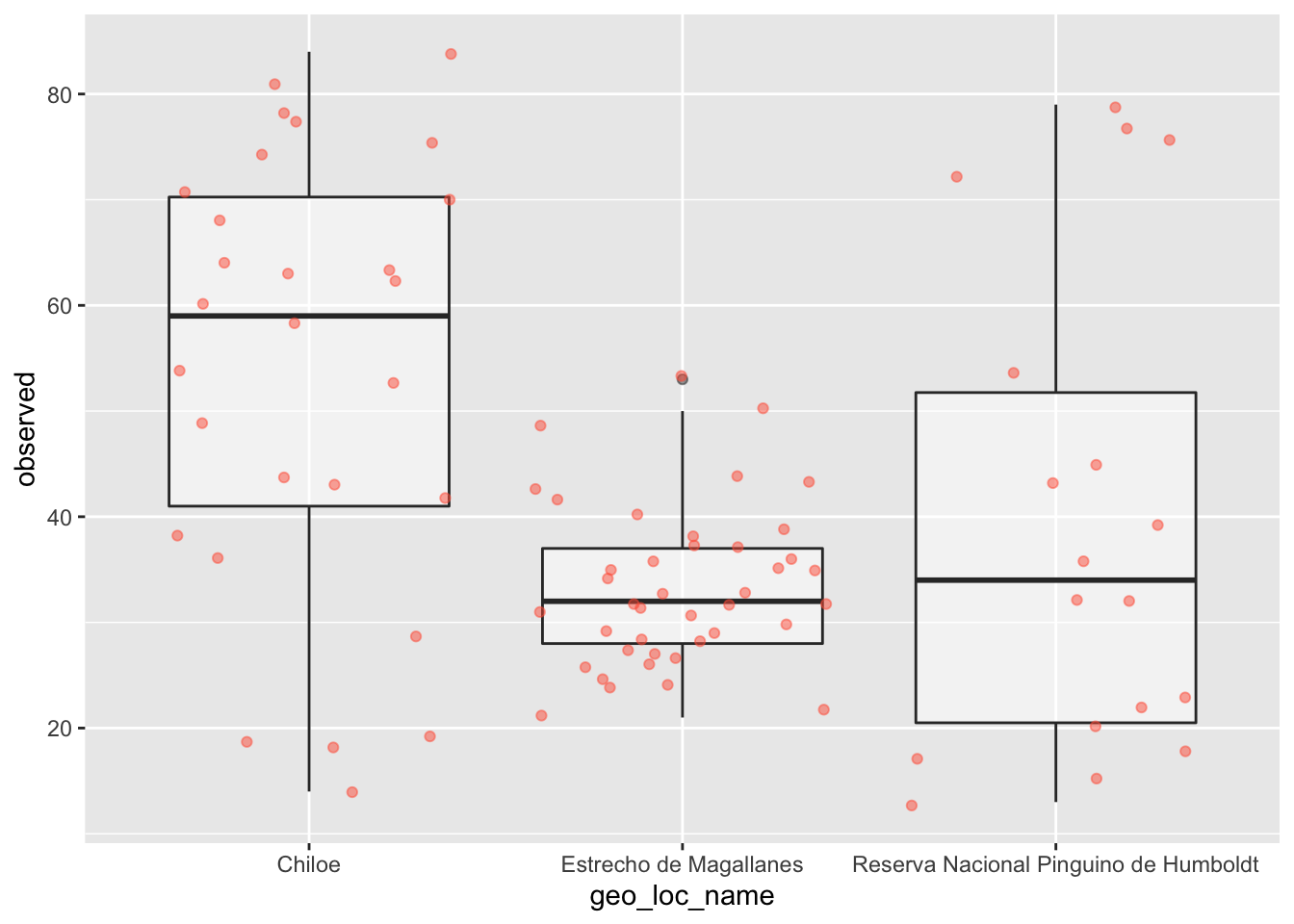
¿Notas como las cajas (boxplot layer) están detrás de los puntos (jitter layer)? ¿Qué necesitas cambiar en el código de ggplot para que las cajas aparezcan en frente de los puntos? (Pista: el orden sí importa)
3.4 Graficar datos con series de tiempo
Cuando tienes datos tomados en una serie de tiempo, una buena manera de visualizarlos es a través de un gráfico de líneas. En el siguiente ejemplo vamos a utilizar una tabla de datos correspondiente a un sub-muestreo de un experimento RNAseq, que contiene las read counts de 8 transcritos después de 0, 3, 6, 12 y 24 horas de exposición a un estímulo X.
Descarga la tabla de datos
VD_table2.tblAQUÍ.Primero vamos a cargar dicha tabla a la memoria de R:
tr_counts <- read_table2(file = "~/Dropbox/CastroLab_database/workshops_data/VD_table2.tbl", col_names = TRUE)## Parsed with column specification:
## cols(
## transcripts = col_character(),
## `0hrs` = col_double(),
## `3hrs` = col_double(),
## `6hrs` = col_double(),
## `12hrs` = col_double(),
## `24hrs` = col_double()
## )# Usamos la función read_table2() para leer el archivo `data/VD_table2.tbl` y asignarlo al nuevo objeto `tr_counts`.
# El argumento col_names = TRUE es para indicar la presencia de títulos o nombres para cada columna.
tr_counts # dale un vistazo a la nueva tabla de datos## # A tibble: 8 x 6
## transcripts `0hrs` `3hrs` `6hrs` `12hrs` `24hrs`
## <chr> <dbl> <dbl> <dbl> <dbl> <dbl>
## 1 Transcript_1 2.67 24.5 59.2 9.00 14.2
## 2 Transcript_2 0 87.0 5.71 7.61 0
## 3 Transcript_3 1.84 54.9 131. 63.5 15.6
## 4 Transcript_4 0.256 16.6 27.1 1.33 18.5
## 5 Transcript_5 0 0 0 0 0
## 6 Transcript_6 0 6.31 0 0 0
## 7 Transcript_7 0 6.64 0 0 0
## 8 Transcript_8 0 767. 92.7 141. 0Generalmente, a través de la metodología de RNAseq, podemos obtener una tabla como tr_counts, que informa de las read counts de cada transcrito por tiempo muestral. Sin embargo, para crear un gráfico lineal, usando ggplot() + geom_line(), en el que el eje X represente una serie de tiempo, es necesario que los tiempos muestreales sean una variable (no nombres de columnas, como en tr_counts).
- Entonces, recordamos lo aprendido anteriormente y utilizamos la función
gather()para remodelartr_counts, reuniendo los nombres de las columnas (tiempos) y transformándolos en un set de variables:
tr_plot <- tr_counts %>%
  gather(key = time, value = read_counts, -transcripts)
# View(tr_plot)- Ahora podemos graficar las read counts de cada transcrito a través de los 5 puntos muestreales, usando
ggplot() + geom_line():
ggplot(data = tr_plot, aes(x = time, y = read_counts, group = transcripts)) +
  geom_line()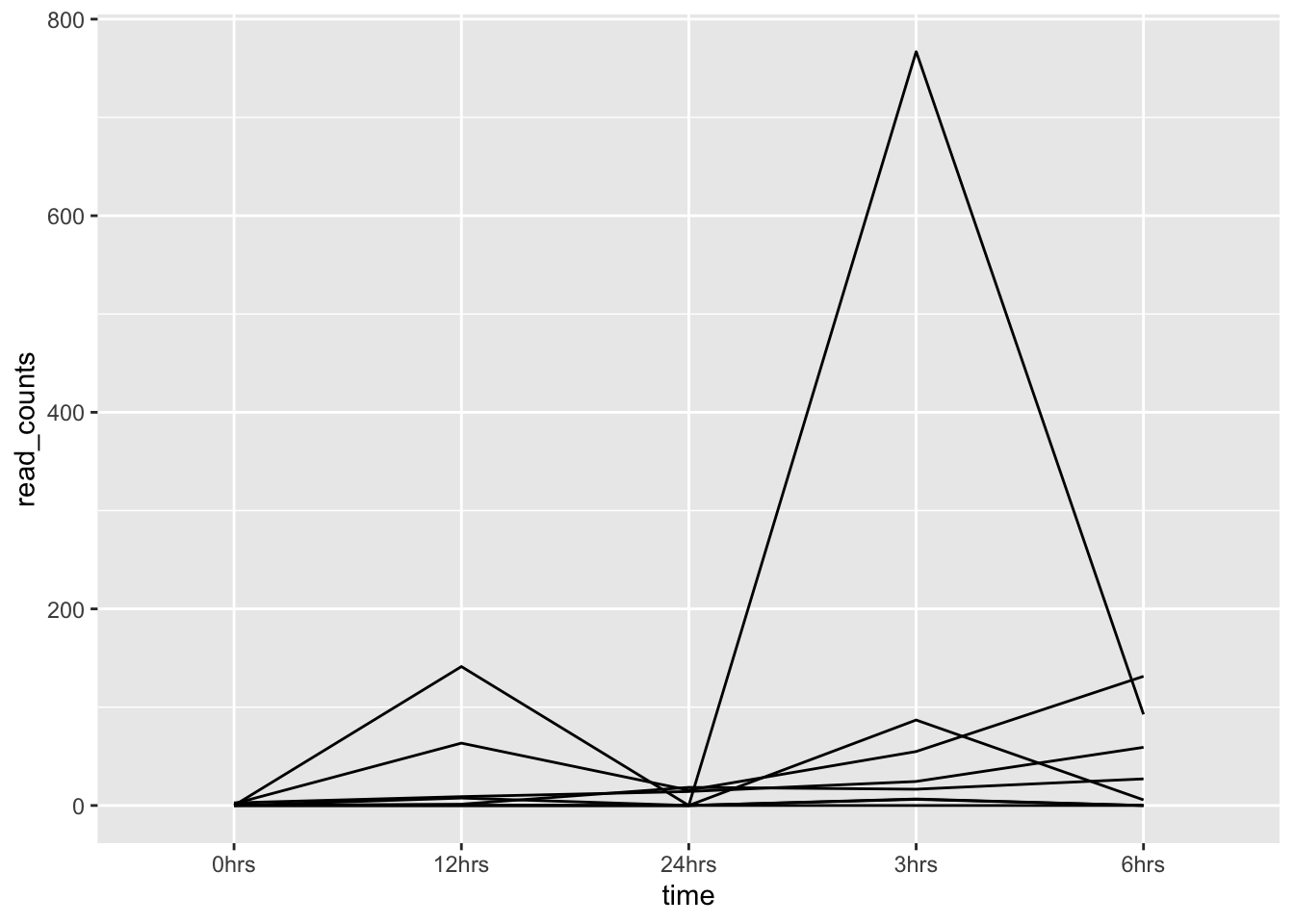
- ¿Aún no? Podemos anotar las líneas para identificar cada transcrito:
ggplot(data = tr_plot, aes(x = time, y = read_counts, group = transcripts)) +
  geom_line(aes(color = transcripts))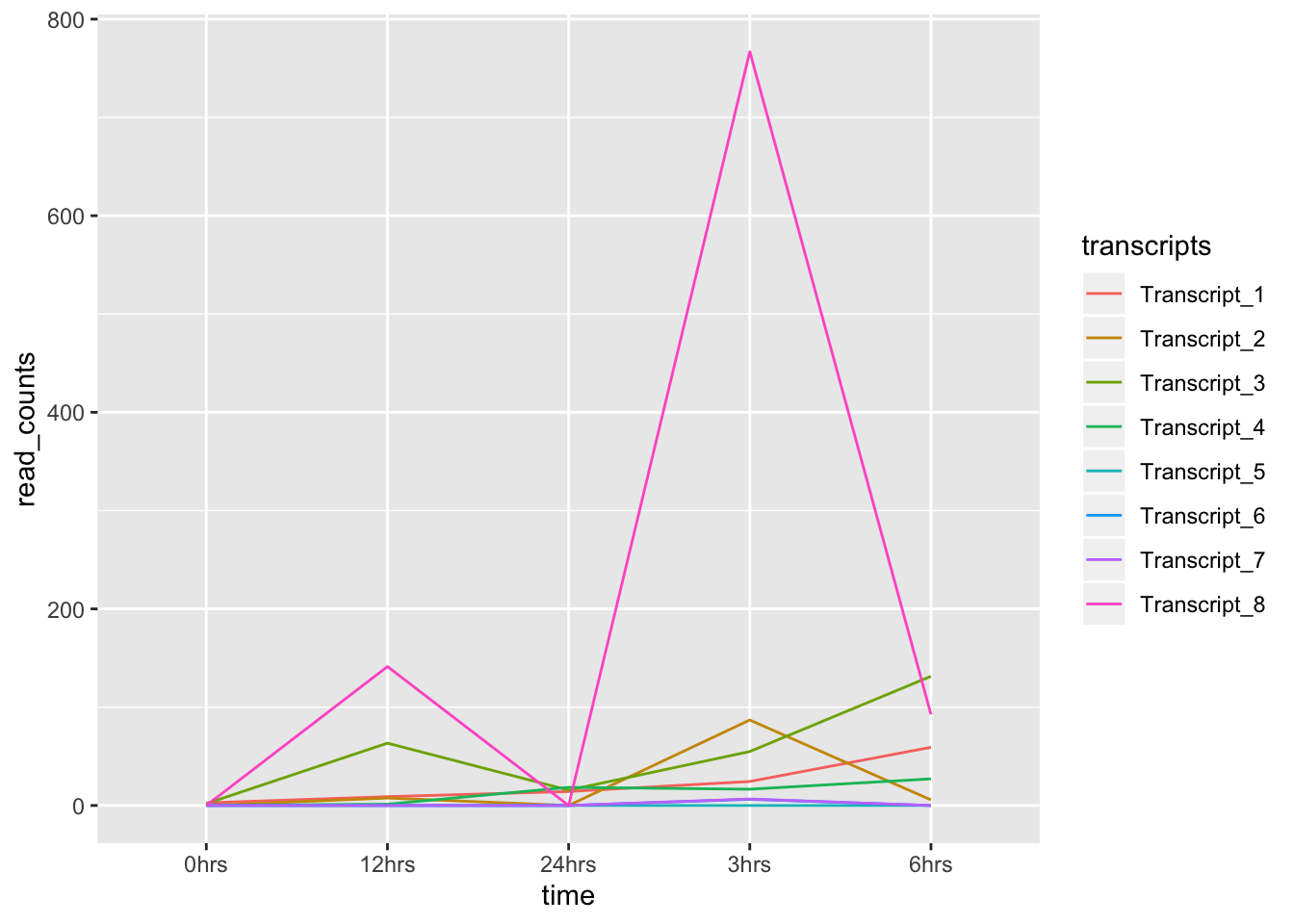
Como ya habrás notado, tanto en la gráfica como en la tabla, el rango de los valores de read counts es bastante amplio…
min(tr_plot$read_counts) # 'objeto$columna'## [1] 0max(tr_plot$read_counts)## [1] 766.8096Al graficar, en muchos cachos es conveniente considerar la escala de las observaciones, con el fin de obtener una mejor visualización de la distribución de los datos.
- Vamos a convertir los valores de read counts al logarítmo base 10 de las read counts, de modo de reducir el rango de distribución de los valores. Para ello, modificamos la escala del eje Y usando
scale_y_log10():
ggplot(data = tr_plot, aes(x = time, y = read_counts, group = transcripts)) +
  geom_line(aes(color = transcripts)) +
  scale_y_log10()
## Warning: Transformation introduced infinite values in continuous y-axis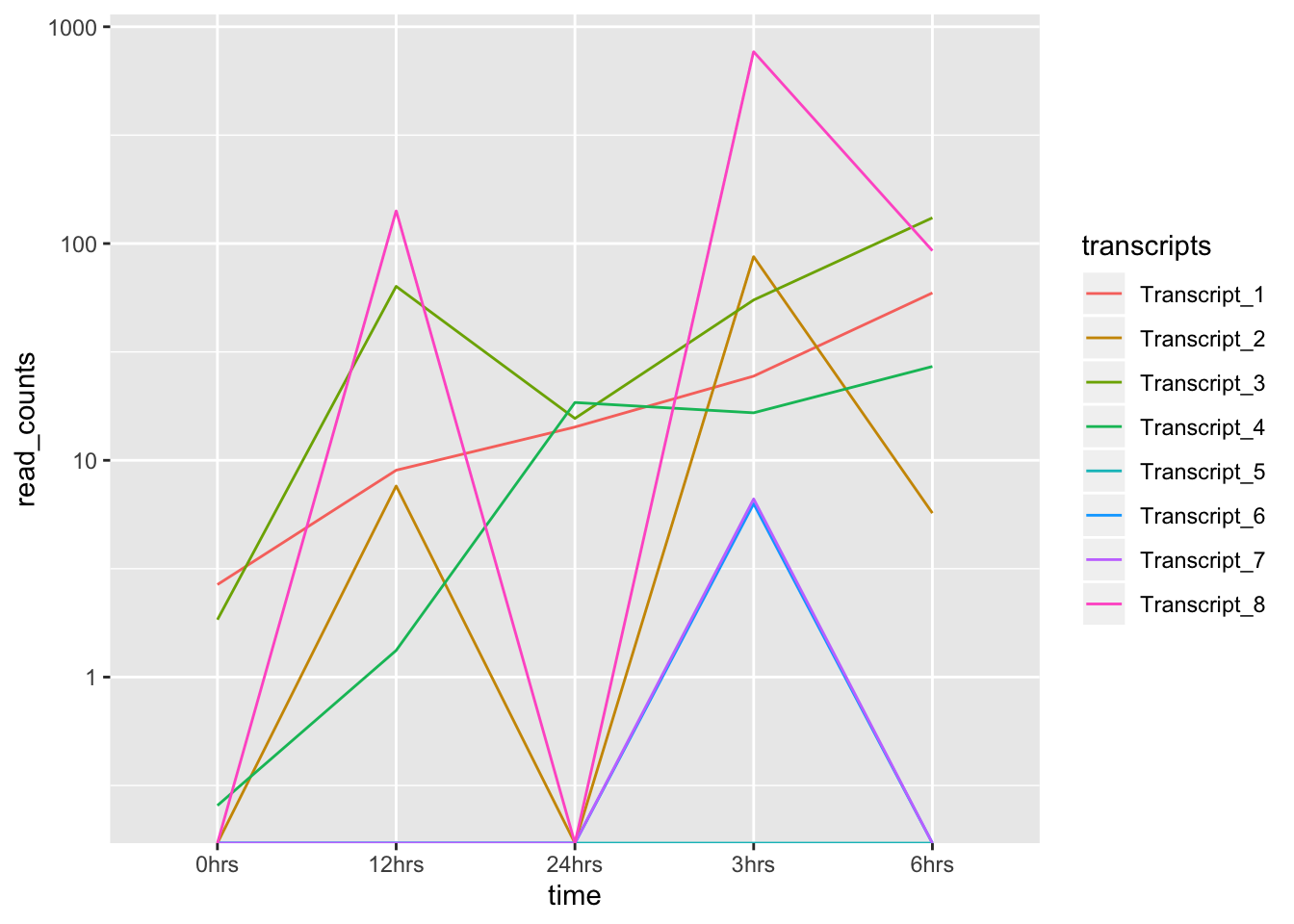
¡Warning message! Obtenemos un gráfico, pero algo no está bien…
¿A qué crees que se debe el mensaje de advertencia? ¿Qué otro aspecto del gráfico crees tú es necesario modificar?
- Solución:
ggplot(data = tr_plot, aes(x = time, y = log10(read_counts+1), group = transcripts)) +
  geom_line(aes(color = transcripts))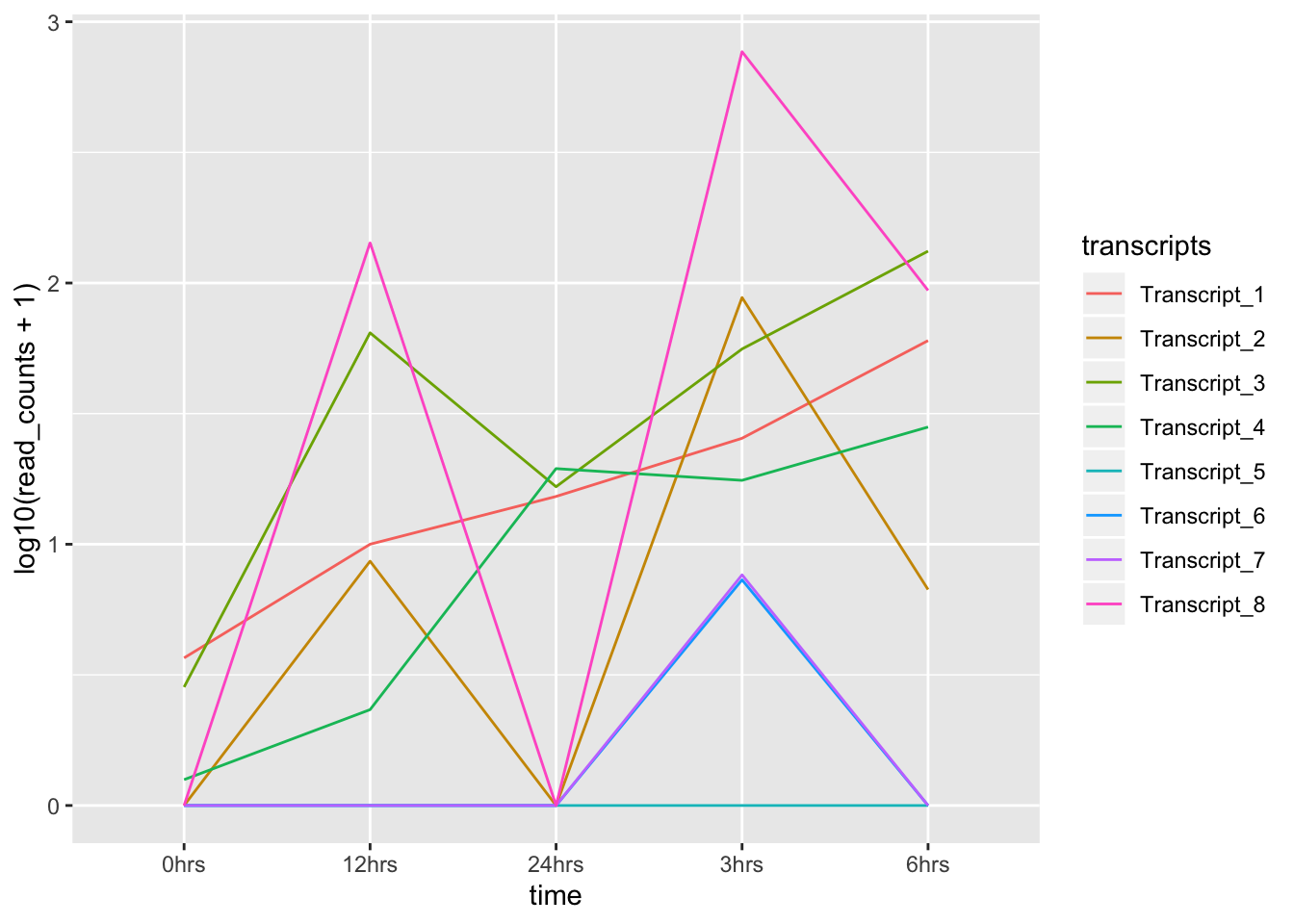
¡Truco! Transforma la columna “time” en un factor ordenado, para que ggplot respete el orden deseado de tu serie de tiempo:
tr_plot$time <- factor(tr_plot$time, levels=unique(tr_plot$time))
ggplot(data = tr_plot, aes(x = time, y = log10(read_counts+1), group = transcripts)) +
  geom_line(aes(color = transcripts))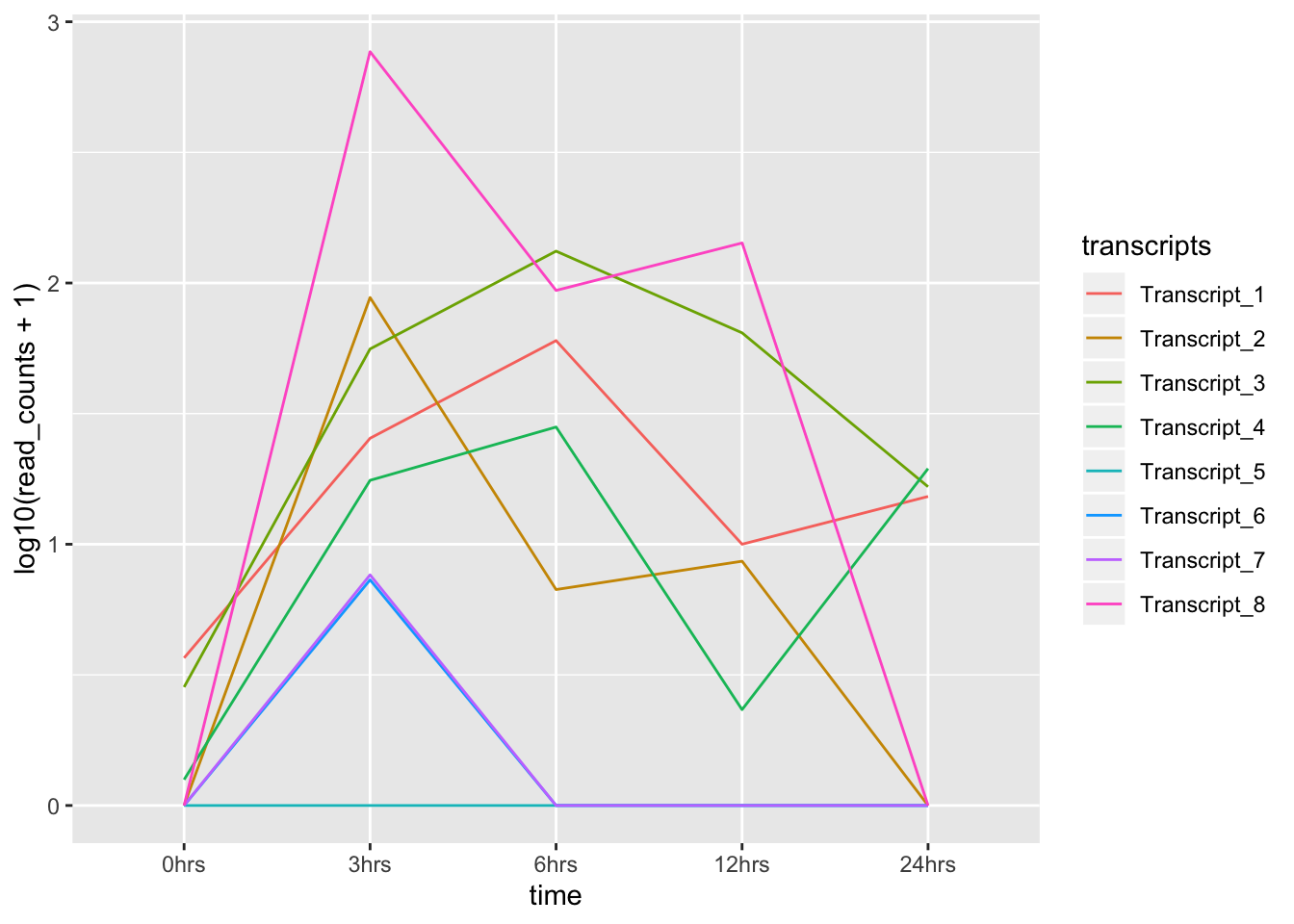
3.5 Faceting
Faceting es una propiedad de ggplot que permite dividir un gráfico en múltiples gráficos basado en un factor incluído en el set de datos.
- Continuando con el gráfico que hemos estado trabajando, usamos
facet_wrap()para hacer un gráfico por cada transcrito:
ggplot(data = tr_plot, aes(x = time, y = log10(read_counts+1), group = transcripts)) +
  geom_line(aes(color = transcripts)) +
  facet_wrap(~transcripts)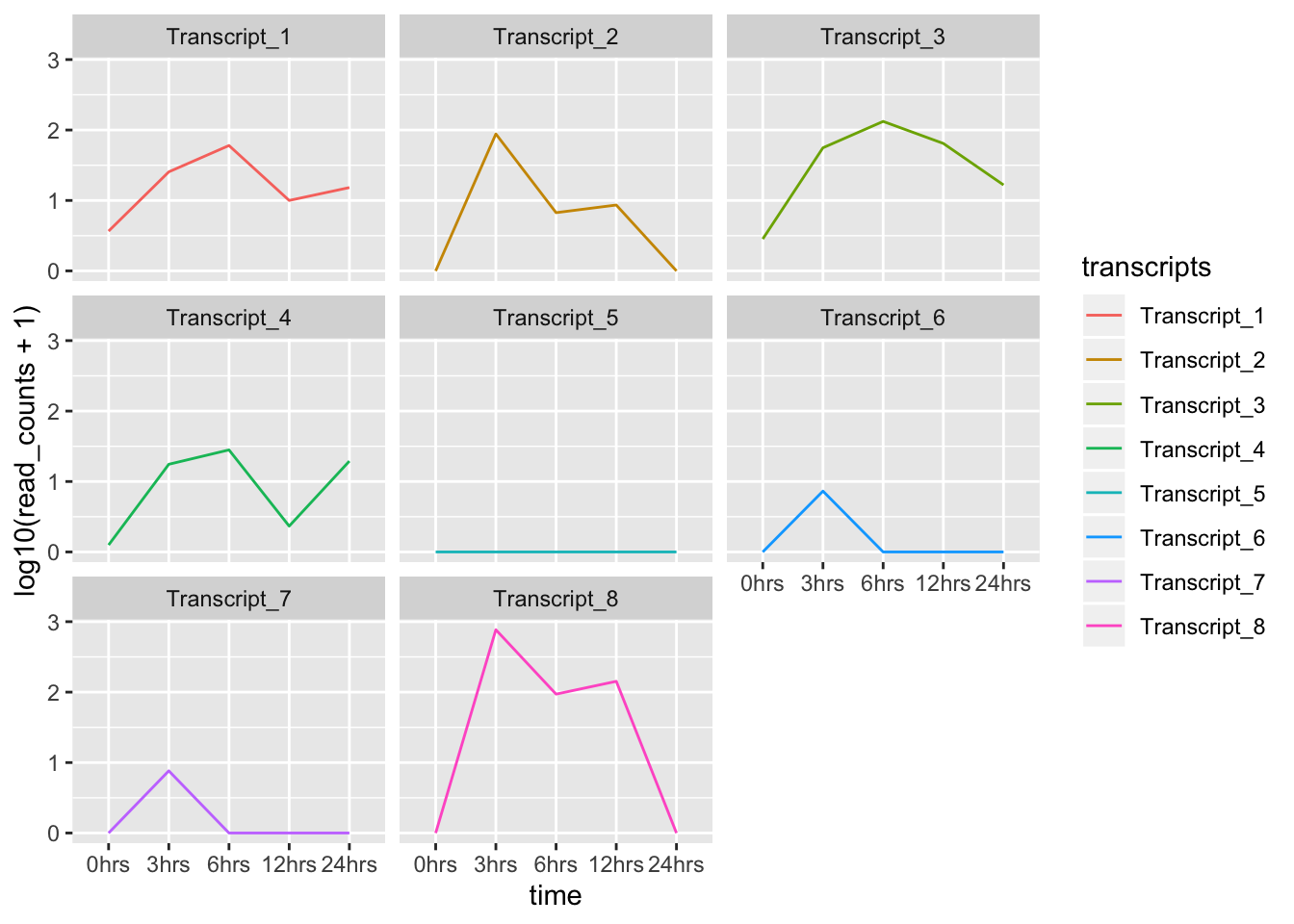
3.6 ggplot2 themes
Themes permite configurar la apariencia o características estéticas de los gráficos creados con ggplot. Puedes revisar la lista completa de themes disponibles aquí.
- Por ejemplo, gráficos con fondo blanco lucen mejor cuando son impresos. Podemos hacer que el fondo de las gráficas sea blanco usando la función
theme_bw(), también podemos remover la cuadrícula:
ggplot(data = tr_plot, aes(x = time, y = log10(read_counts+1), group = transcripts)) +
  geom_line(aes(color = transcripts)) +
  facet_wrap(~ transcripts) +
  theme_bw() +
  theme(panel.grid = element_blank())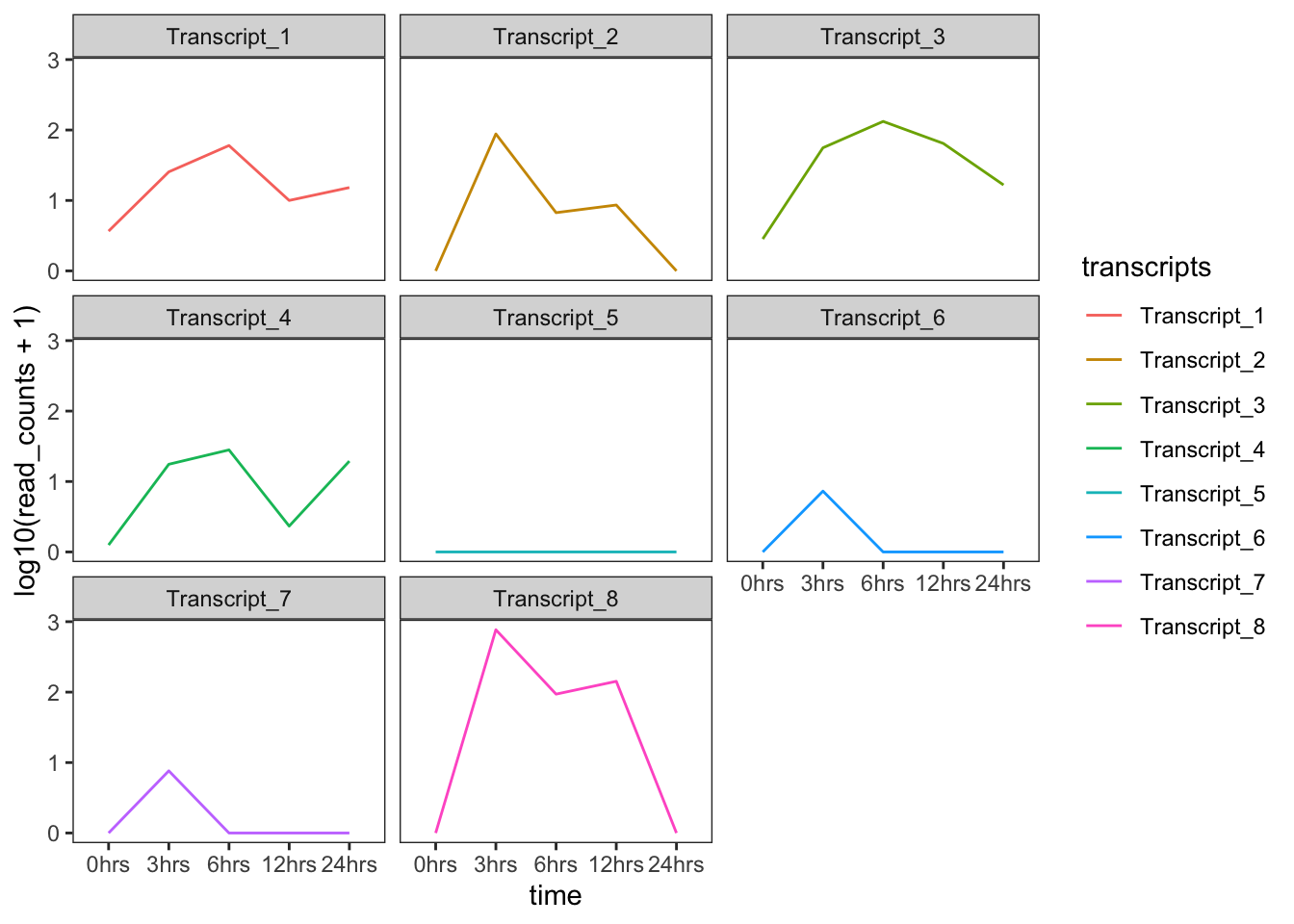
Mientras que, la función facet_wrap() organiza los gráficos en un número arbitrario de filas y columnas, también existe la función facet_grid que permite especificar como organizar los gráficos usando la siguiente nomenclatura: filas ~ columnas, también podemos usar . para indicar sólo una fila o columna (e.g., todas las gráficas en una columna: facet_grid(transcripts ~ .)).
3.7 Personalización
ggplot2 cuenta con varias funciones para personalizar gráficas, dale un vistazo al Cheat Sheet “Data Visualization” para pensar en formas de mejorar tus gráficos, también puedes inspirarte buscando ejemplos en internet, como aquí.
- Vamos a revisar un ejemplo de como personalizar el boxplot que estuvimos trabajando anteriormente:
ggplot(data = data, aes(x = geo_loc_name, y = observed, color = geo_loc_name)) +
  geom_boxplot(alpha = 0.5) +
  geom_jitter(alpha = 0.5) +
  coord_cartesian(ylim = c(10, 85)) +
  scale_y_continuous(breaks = c(10,20,30,40,50,60,70,80)) +
  theme(axis.text.x = element_text(face = "bold", angle = 45, hjust = 1, size = 10),
        axis.title.x = element_blank(),
        axis.text.y = element_text(size = 9),
        axis.title.y = element_text(size = 10, margin = margin(t = 0, r = 10, b = 0, l = 0)),
        legend.position = "none") +
  labs(y = "Observed number of taxa")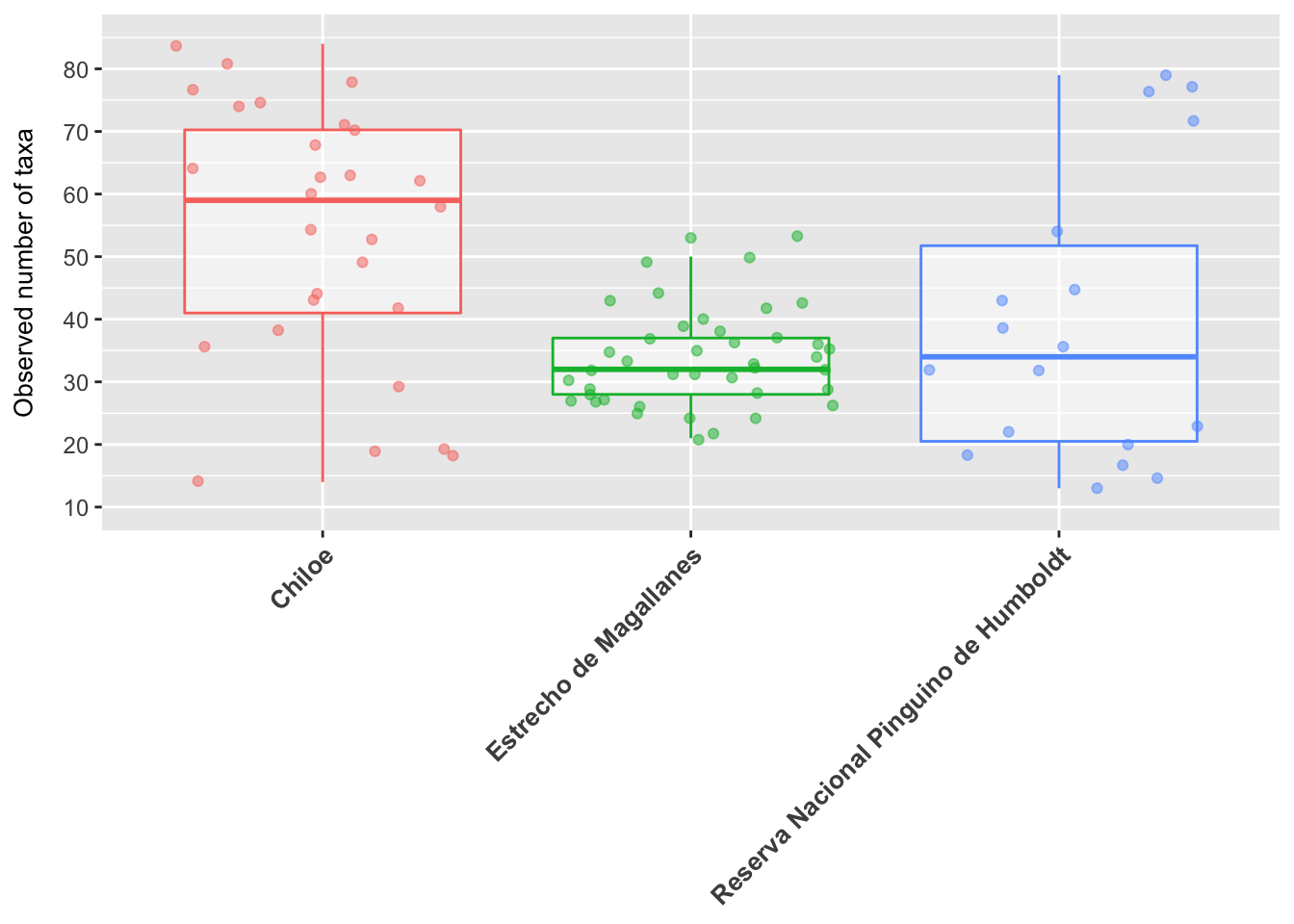
3.8 Organizar y exportar gráficos
Anteriormente usamos faceting para separar un gráfico en múltiples gráficos. Sin embargo, también podemos crear una figura con múltiples gráficos diferentes (i.e., diferentes variables, set de datos, tipo de gráfica). El paquete gridExtra nos permite combinar gráficos separados en una única figura, usando la función grid.arrange().
p1 <- ggplot(data = data, aes(x = geo_loc_name, y = observed, color = geo_loc_name)) +
  geom_boxplot(alpha = 0.5) +
  geom_jitter(alpha = 0.5) +
  coord_cartesian(ylim = c(10, 85)) +
  scale_y_continuous(breaks = c(10,20,30,40,50,60,70,80)) +
  theme(axis.text.x = element_text(face = "bold", angle = 45, hjust = 1, size = 10),
        axis.title.x = element_blank(),
        axis.text.y = element_text(size = 9),
        axis.title.y = element_text(size = 10, margin = margin(t = 0, r = 10, b = 0, l = 0)),
        legend.position = "none") +
  labs(y = "Observed number of taxa")

p2 <- ggplot(data = data, aes(x = shannon, y = evenness_camargo, color = species, shape = geo_loc_name)) +
  geom_point(alpha = 0.7, size = 4) +
  coord_cartesian(xlim = c(0.0,3.2), ylim = c(0.005,0.085)) +
  theme(axis.text.x = element_text(size = 9),
        axis.title.x = element_text(size = 10, margin = margin(t = 10, r = 0, b = 0, l = 0)),
        axis.text.y = element_text(size = 9),
        axis.title.y = element_text(size = 10, margin = margin(t = 0, r = 10, b = 0, l = 0)),
        legend.text = element_text(size = 10),
        legend.title = element_blank(),
        legend.position = c(.02, .98),
        legend.justification = c("left", "top"),
        legend.box.just = "left",
        legend.margin = margin(2, 2, 2, 2)) +
  labs(x = "Shannon", y = "Camargo evenness")

grid.arrange(p1, p2, ncol = 2, widths = c(1,2.5))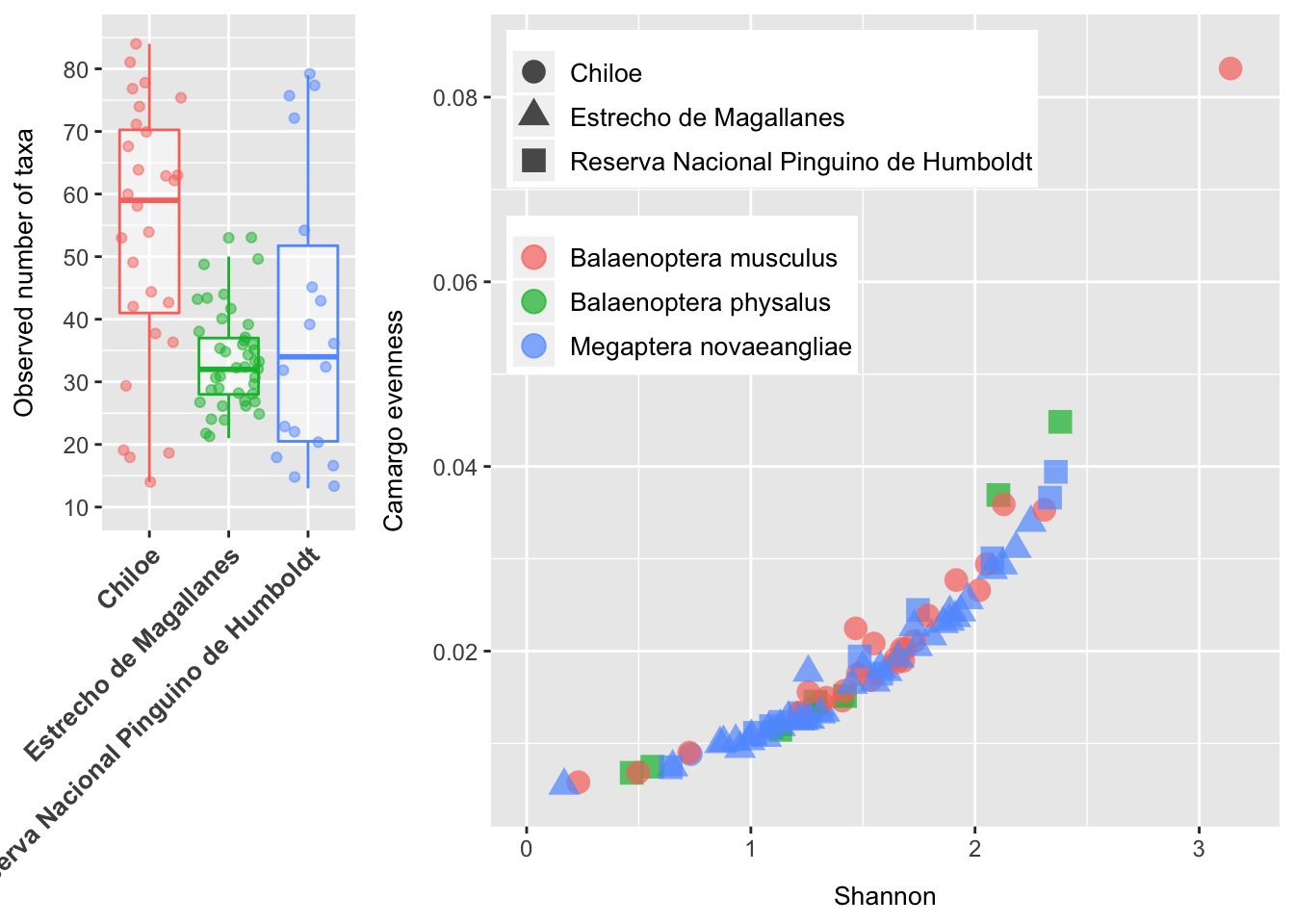
Después de crear tu gráfico o figura, puedes guardarlo en un archivo de formato de preferencia (e.g., png, pdf):
En RStudio, dirígete a la pestaña
Plotsy haz clic enExportpara guardar el gráfico que estés visualizando.También puedes usar la función
ggsave()para, no solo guardar tus gráficos, sino que también modificar la dimensión y resolución por medio de los argumentoswidth,heightydpi.
# Asigna el gráfico a un 'objeto'
plot <- grid.arrange(p1, p2, ncol = 2, widths = c(1,2.5), heights = c(3,1))
# Exporta la nueva figura en fig_output/
ggsave("example_plot.pdf", plot, width = 14, height = 8, device = "pdf")